Plugins in AliothPress: Erweiterungen installieren, aktualisieren und verwalten, komplett im Browser
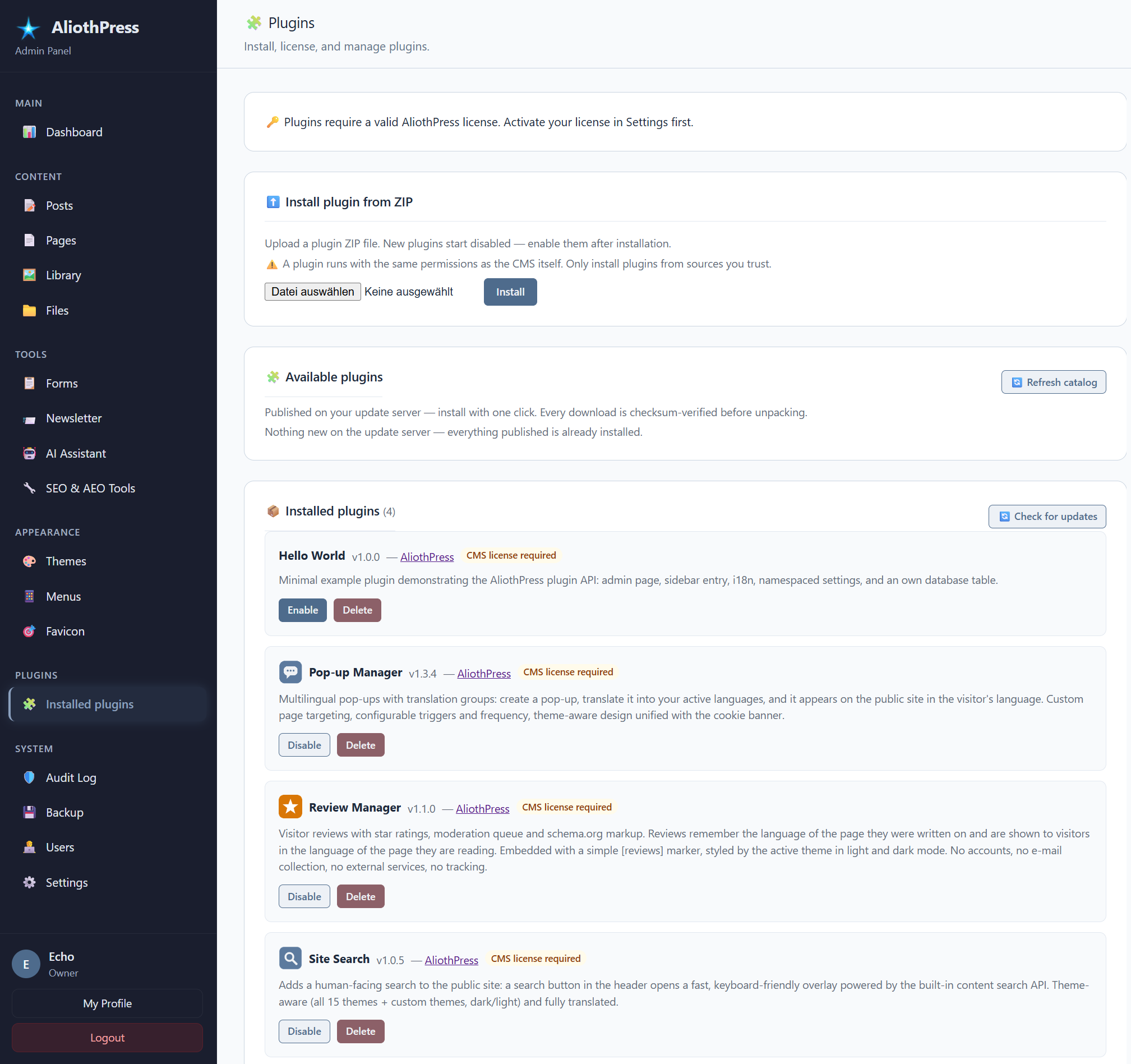
AliothPress unterstützt installierbare Plugins. Ein Plugin fügt einer Site neue Funktionen hinzu: eigene Admin-Seiten, eigene Datenbanktabellen und eigene Übersetzungen. Ein Plugin wird mit einem Klick aus dem integrierten Katalog oder aus einer ZIP-Datei installiert, dann aktiviert, und das CMS übernimmt den Rest, inklusive eines sicheren automatischen Neustarts. Sobald eine neue Version eines installierten Plugins erscheint, wird das Update direkt auf der Plugin-Karte angezeigt, mit dem Changelog, und lässt sich mit einem Klick einspielen. Plugins laufen nur auf lizenzierten Installationen, und alles hier Beschriebene funktioniert ohne Terminal und ohne Dateimanager.
Was ein Plugin ist
Ein Plugin ist ein eigenständiger Code-Ordner, der das CMS erweitert. Es kann Seiten zur Admin-Seitenleiste hinzufügen, eigene Daten speichern und eigene Übersetzungen für die Oberfläche mitbringen. Der Kern von AliothPress deckt bereits eine komplette Website ab: Beiträge, Seiten, einen Page Builder, Menüs, Formulare, Newsletter, SEO und 31 Admin-Sprachen. Plugins sind für alles, was darüber hinausgeht, für Funktionen, die ein Projekt spezifisch benötigt.
Jede AliothPress-Installation enthält ein kleines Beispiel-Plugin namens Hello World. Es dient dazu, die Mechanik in Aktion zu sehen, und gibt Entwicklern eine funktionierende Vorlage zum Kopieren.
Voraussetzungen
Plugins benötigen eine gültige AliothPress-Lizenz. Auf einer unlizenzierten Installation bleiben die Plugin-Seiten sichtbar, aber es wird kein Plugin-Code geladen. Die Verwaltung von Plugins (Installieren, Aktivieren, Löschen) steht dem Konto des Seiteninhabers zur Verfügung. Eingeladene Admins und Redakteure sehen und nutzen die Plugin-Seiten in der Seitenleiste, können jedoch keinen Code installieren oder entfernen. Auf diese Weise bleibt die Kontrolle über ausführbaren Code bei der Person, die die Site betreibt.
Ein Plugin installieren
- Plugins in der Admin-Seitenleiste öffnen.
- Zum Abschnitt Plugin aus ZIP installieren scrollen und die ZIP-Datei des Plugins auswählen.
- Auf Installieren klicken.
Das Plugin erscheint in der Liste im deaktivierten Zustand. Neue Plugins aktivieren sich nie selbst.
Aus dem Katalog installieren
Die Plugins-Seite zeigt außerdem einen Block Verfügbare Plugins: einen Katalog von Plugins, die für die Installation veröffentlicht wurden, jeweils mit Icon, Beschreibung und Version. Ein Klick installiert ein Katalog-Plugin über dieselbe prüfsummengesicherte Pipeline, die auch für Updates verwendet wird, keine Datei zum Herunterladen und erneuten Hochladen. Plugins, die aus dem Katalog installiert wurden, erhalten ihre Updates ebenfalls automatisch auf der Plugin-Karte. Das ZIP-Formular bleibt für alles, was außerhalb des Katalogs vertrieben wird.
Ein Hinweis zum Vertrauen: Ein Plugin läuft mit denselben Berechtigungen wie das CMS selbst. Plugins nur aus Quellen installieren, denen vertraut wird. Dieselbe Regel gilt für jede Software, die auf einem Server hinzugefügt wird.
Aktivieren, Deaktivieren und der automatische Neustart
Auf der Plugin-Karte auf Aktivieren klicken. Das CMS plant einen sanften Neustart, denselben Mechanismus, der auch nach Kern-Updates verwendet wird, und die Site ist innerhalb weniger Sekunden wieder verfügbar. Während des Neustarts zeigt die Seite einen ruhigen Fortschrittshinweis und lädt sich selbst neu, sobald der Server wieder erreichbar ist. Nach dem Neustart erscheinen die Seiten des Plugins in der Seitenleiste unter dem Bereich Plugins.
Die Deaktivierung funktioniert genauso. Ein deaktiviertes Plugin bleibt installiert, aber kein Code wird ausgeführt. Falls das Server-Setup automatische Neustarts nicht unterstützt, zeigt die Seite eine klare Meldung und einen Neustart-Button.
Ein Plugin aktualisieren
Plugin-Updates erscheinen im Admin-Panel. Das CMS prüft einmal täglich automatisch auf Plugin-Updates, wenn die Plugins-Seite geöffnet wird, und ein Button Nach Updates suchen führt die Prüfung auf Abruf durch. Wenn eine neuere Version verfügbar ist, wird sie auf der Plugin-Karte zusammen mit dem Changelog angezeigt; ein Klick lädt das Update herunter, überprüft gegen seine Prüfsumme, installiert es und plant den Neustart. Einstellungen und Daten bleiben erhalten.
Das ZIP-Formular funktioniert weiterhin: Das manuelle Hochladen einer neueren Version ersetzt die Plugin-Dateien auf die gleiche Weise, so werden auch Plugins aktualisiert, die nicht über einen Update-Server vertrieben werden.
Core-CMS-Updates berühren niemals die installierten Plugins: Der Updater schützt das Plugin-Verzeichnis bewusst, sodass ein CMS-Update und ein Plugin-Update zwei unabhängige Vorgänge sind.
Ein Plugin löschen
Auf der Plugin-Karte auf Löschen klicken und bestätigen. Die Plugin-Dateien werden vom Server entfernt. Daten, die das Plugin in der Datenbank gespeichert hat, bleiben unberührt, sodass eine spätere Neuinstallation desselben Plugins die Daten wieder verfügbar macht.
Lizenzierte Plugins
Einige Plugins werden als separate Produkte verkauft und benötigen einen eigenen Plugin Lizenzschlüssel. Die Plugin-Karte zeigt für diese ein Schlüsselfeld. Den Schlüssel, der beim Kauf erhalten wurde, in dieses Feld eingeben und auf Lizenz aktivieren klicken. Die Validierung erfolgt über denselben Lizenzserver wie das CMS selbst, und ein Schlüssel aktiviert eine Domain. Kostenlose Plugins und selbst entwickelte Plugins fragen niemals nach einem Schlüssel. Die einzige Lizenz, die ein kostenloses Plugin benötigt, ist die, die das CMS bereits besitzt.
Backups und Server-Umzüge
Das integrierte Backup enthält die installierten Plugins zusammen mit der Datenbank und den Uploads. Bei der Wiederherstellung eines Backups auf einem neuen Server kommen die Plugins, deren Einstellungen und Daten gemeinsam zurück.
Plugins ermöglichen es, eine lizenzierte AliothPress-Installation direkt aus dem Admin-Panel zu erweitern: aus einer ZIP-Datei installieren, mit einem Klick aktivieren, bei Verfügbarkeit einer neuen Version mit einem Klick aktualisieren und ebenso einfach entfernen, automatische Neustarts werden übernommen. Um loszulegen, AliothPress installieren und die Plugins-Seite in der Admin-Seitenleiste öffnen. Entwickler, die ein eigenes Plugin erstellen möchten, sollten den Plugin-Entwicklungsleitfaden lesen, und der Rest der Dokumentation deckt Themes, Seiten und alles dazwischen ab.