Plugins en AliothPress: instalar, actualizar y gestionar extensiones directamente desde el navegador
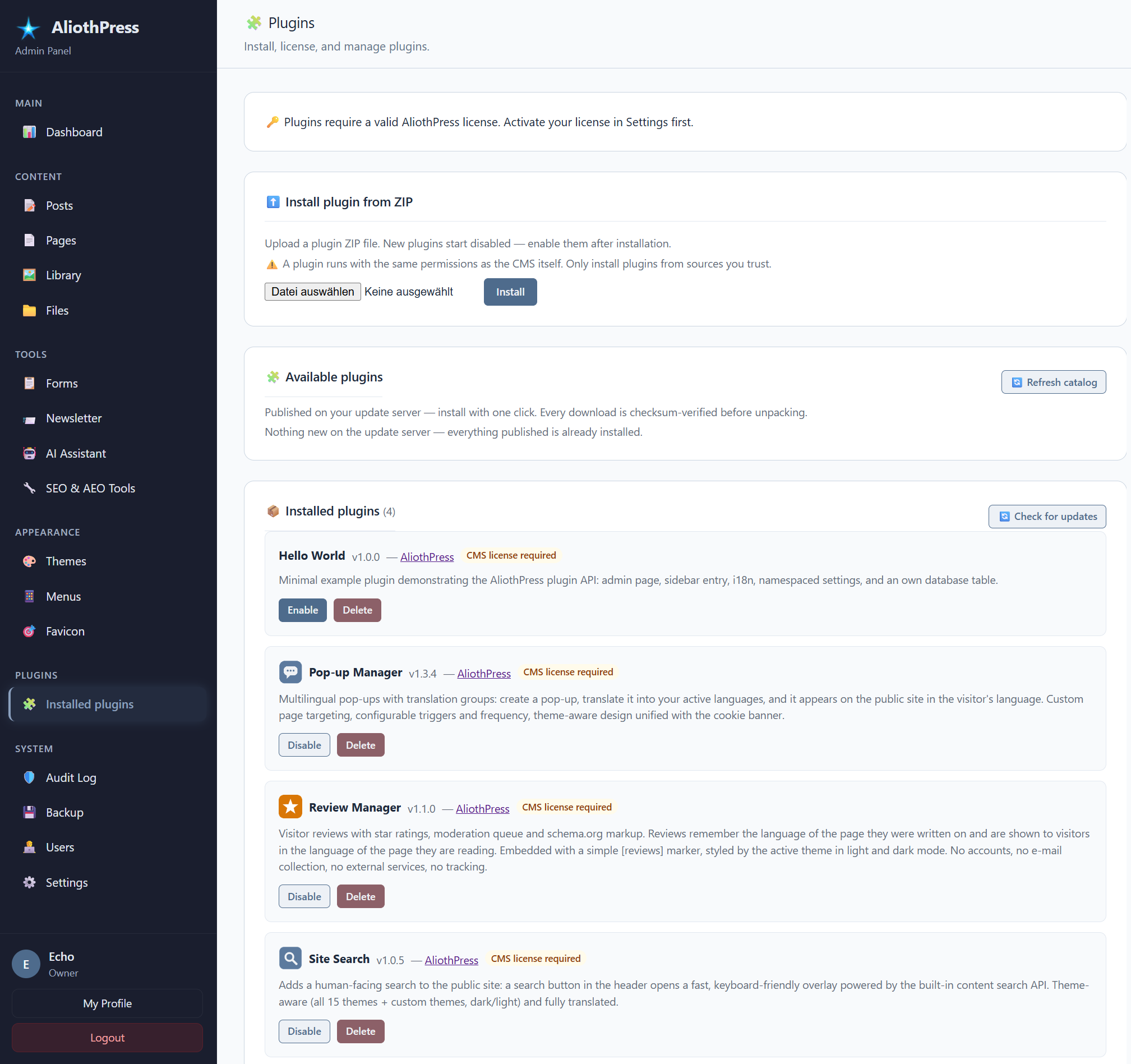
AliothPress admite plugins instalables. Un plugin añade nuevas funcionalidades a un sitio: sus propias páginas de administración, sus propias tablas de base de datos y sus propias traducciones. Un plugin se instala con un clic desde el catálogo integrado o desde un archivo ZIP, se activa, y el CMS se encarga del resto, incluido un reinicio automático seguro. Cuando se publica una nueva versión de un plugin instalado, la actualización aparece directamente en la tarjeta del plugin, con su changelog, y se instala con un clic. Los plugins solo se ejecutan en instalaciones con licencia, y todo lo descrito aquí funciona sin terminal ni gestor de archivos.
Qué es un plugin
Un plugin es una carpeta autónoma de código que amplía el CMS. Puede añadir páginas a la barra lateral de administración, almacenar sus propios datos y aportar sus propias traducciones de interfaz. El núcleo de AliothPress ya cubre un sitio web completo: publicaciones, páginas, un page builder, menús, formularios, newsletters, SEO y 31 idiomas de administración. Los plugins son para ir más allá, para funcionalidades específicas de un proyecto.
Cada instalación de AliothPress incluye un pequeño plugin de ejemplo llamado Hello World. Existe para que se pueda ver la mecánica en acción y para que los desarrolladores tengan una plantilla funcional que copiar.
Requisitos
Los plugins requieren una licencia de AliothPress válida. En una instalación sin licencia, las páginas de plugins permanecen visibles, pero no se carga ningún código de plugin. La gestión de plugins (instalar, activar, eliminar) está disponible para la cuenta del propietario del sitio. Los administradores y editores invitados ven y utilizan las páginas de plugins en la barra lateral, pero no pueden instalar ni eliminar código. De esta manera, el control del código ejecutable permanece en manos de la persona que posee el sitio.
Instalar un plugin
- Abrir Plugins en la barra lateral de administración.
- Desplazarse hasta Instalar plugin desde ZIP y seleccionar el archivo ZIP del plugin.
- Hacer clic en Instalar.
El plugin aparece en la lista en estado desactivado. Los plugins nuevos nunca se activan por sí solos.
Instalar desde el catálogo
La página Plugins también muestra un bloque de Plugins disponibles: un catálogo de plugins publicados para la instalación, cada uno con su icono, descripción y versión. Un clic instala un plugin del catálogo a través del mismo flujo con suma de comprobación verificado que utilizan las actualizaciones, sin necesidad de descargar y volver a subir un archivo. Los plugins instalados desde el catálogo también reciben sus actualizaciones automáticamente en la tarjeta del plugin. El formulario ZIP sigue disponible para todo lo que se distribuya fuera del catálogo.
Una nota sobre la confianza: un plugin se ejecuta con los mismos permisos que el propio CMS. Instalar plugins solo de fuentes en las que se confíe. La misma regla se aplica a cualquier software que se agregue a cualquier servidor.
Activar, desactivar y el reinicio automático
En la tarjeta del plugin, hacer clic en Activar. El CMS programa un reinicio suave, el mismo mecanismo que se utiliza después de las actualizaciones del núcleo, y el sitio vuelve a estar disponible en pocos segundos. Mientras se ejecuta el reinicio, la página muestra un aviso de progreso y se recarga automáticamente cuando el servidor vuelve a estar accesible. Después del reinicio, las páginas del plugin aparecen en la barra lateral, en la sección Plugins.
La desactivación funciona de la misma manera. Un plugin desactivado permanece instalado, pero no se ejecuta ningún código. Si la configuración del servidor no admite reinicios automáticos, la página muestra un aviso claro y un botón de reinicio.
Actualizar un plugin
Las actualizaciones de plugins llegan al panel de administración. El CMS comprueba automáticamente si hay actualizaciones de plugins una vez al día cuando se abre la página Plugins, y un botón Buscar actualizaciones ejecuta la comprobación bajo demanda. Cuando existe una versión más reciente, la tarjeta del plugin la muestra junto con el changelog; un clic descarga la actualización, verificada contra su suma de comprobación, la instala y programa el reinicio. Las configuraciones y los datos se conservan.
El formulario ZIP también sigue funcionando: cargar una versión más reciente manualmente reemplaza los archivos del plugin de la misma manera, que es también cómo se actualizan los plugins que no se distribuyen a través de un servidor de actualizaciones.
Las actualizaciones del núcleo del CMS nunca tocan los plugins instalados: el actualizador protege deliberadamente el directorio de plugins, por lo que una actualización del CMS y una actualización de un plugin son dos cosas independientes.
Eliminar un plugin
En la tarjeta del plugin, hacer clic en Eliminar y confirmar. Los archivos del plugin se eliminan del servidor. Los datos que el plugin almacenó en la base de datos permanecen intactos, por lo que reinstalar el mismo plugin más tarde recupera esos datos.
Plugins con licencia
Algunos plugins se venden como productos independientes y requieren su propia clave de licencia de plugin. La tarjeta del plugin muestra un campo de clave para estos. Introducir la clave recibida en la compra y hacer clic en Activar licencia. La validación se realiza contra el mismo servidor de licencias que el propio CMS, y una clave activa un dominio. Los plugins gratuitos y los plugins que se desarrollen por cuenta propia nunca piden una clave. La única licencia que necesita un plugin gratuito es la que el CMS ya tiene.
Copias de seguridad y migración de servidores
La copia de seguridad integrada incluye los plugins instalados junto con la base de datos y las cargas. Al restaurar una copia de seguridad en un nuevo servidor, los plugins, sus configuraciones y sus datos vuelven juntos.
Los plugins permiten ampliar una instalación de AliothPress con licencia directamente desde el panel de administración: instalar desde un ZIP, activar con un clic, actualizar con un clic cuando aparezca una nueva versión y eliminar con la misma facilidad, con reinicios automáticos gestionados. Para empezar, instalar AliothPress y abrir la página Plugins en la barra lateral de administración. Los desarrolladores que deseen crear su propio plugin deben leer la guía de desarrollo de plugins, y el resto de la documentación cubre temas, páginas y todo lo demás.