Installationsanleitung

Was du brauchst
✅ Du brauchst
- Cloud-Hosting-Konto
- Domain
- 5 Minuten deiner Zeit
❌ Du brauchst keine
- Terminal oder Kommandozeile
- Programmierkenntnisse
- Servererfahrung
Unterstützte Hosting-Anbieter
AliothPress funktioniert mit jedem Cloud-Hosting-Anbieter, der Ubuntu und Cloud-Init unterstützt. Hier sind die getesteten und empfohlenen Anbieter:
| Anbieter | Standorte | Cloud-Init-Feld |
|---|---|---|
| Hetzner Cloud | EU, US, Asia | "Cloud config" |
| DigitalOcean | Weltweit | "Advanced Options" → "User Data" |
| Linode (Akamai) | Weltweit | "Add User Data" |
| Vultr | Weltweit | "User Data" checkbox |
💡 Die Installation läuft bei allen Anbietern gleich ab: Server erstellen, Skript einfügen, Browser öffnen. Diese Anleitung zeigt den Ablauf am Beispiel von Hetzner Cloud, bei anderen Anbietern sind die Schritte nahezu identisch.
🌍 Du kannst jeden beliebigen Hosting-Anbieter nutzen, die oben genannten sind einfach die beliebtesten und am besten getesteten. Solange dein Anbieter Ubuntu und Cloud-Init unterstützt, funktioniert AliothPress.
Den richtigen Server wählen
Beim Erstellen eines Servers wirst du aufgefordert, einen Plan (Größe) zu wählen. Der Plan bestimmt, wie viel CPU, RAM und Speicherplatz dein Server bekommt. Das braucht AliothPress:
| Plan | vCPU | RAM | Speicher | Geeignet für |
|---|---|---|---|---|
| Standard | 2 | 4 GB | 80 GB | Die meisten Websites: moderater Inhalt und Bilder |
| Für hohe Last | 4 | 8 GB | 160 GB | Häufige Veröffentlichungen, viele Bilder, großes wachsendes Archiv oder PostgreSQL |
Der Speicherbedarf wächst mit Bildern und Logs. Bei den meisten Anbietern lässt sich der Speicher später vergrößern, ohne den Server neu zu erstellen. Beginne also mit etwas Reserve und vergrößere bei Bedarf.
Warum braucht AliothPress 4 GB RAM?
Beim Hochladen eines Bildes erzeugt AliothPress automatisch optimierte Varianten in modernen Formaten (WebP und AVIF) in mehreren Größen, dazu Zuschnitte für Social Media. Diese Bildverarbeitung braucht am meisten Arbeitsspeicher.
💡 Hetzner bietet das beste Preis-Leistungs-Verhältnis für europäische Nutzer. Für US-basierte Webseiten haben DigitalOcean und Vultr mehr US-Rechenzentren.
⚠️ Beginne mit 4 GB RAM und gehe je nach Inhalt höher. AliothPress verarbeitet Bilder intensiv, daher können sehr kleine Server an ihre Grenzen kommen.
Schritt-für-Schritt-Installation
Diese Anleitung zeigt alles am Beispiel von Hetzner Cloud. Bei anderen Anbietern ist der Ablauf identisch, nur die Bezeichnungen können leicht abweichen.
Schritt 1. Hetzner-Konto erstellen
Öffne hetzner.com/cloud und klicke auf “Jetzt Registrieren”. Gib deine E-Mail-Adresse ein, lege ein Passwort fest und bestätige deine E-Mail. Anschließend hinterlegst du eine Zahlungsmethode (Kreditkarte oder PayPal).
Nach der Registrierung landest du auf dem Project-Dashboard. Klicke auf “+ Server hinzufügen”.
✅ Du befindest dich jetzt auf der Seite zur Servererstellung. Gehe die folgenden Abschnitte von oben nach unten durch.
Schritt 2. Server konfigurieren
Die Seite zur Servererstellung hat mehrere Abschnitte. Hier ist genau beschrieben, was du in jedem tun musst:
Location
Du siehst eine Karte mit Serverstandorten: Nürnberg, Falkenstein, Helsinki, Singapore, Hillsboro, Ashburn.
Klicke auf den Standort, der deiner Zielgruppe am nächsten liegt. Wenn deine Besucher hauptsächlich aus Europa kommen, wähle Nürnberg oder Helsinki. Für die USA wähle Ashburn oder Hillsboro.
💡 Im Zweifel: Helsinki oder Nürnberg sind gute Allround-Standorte für Europa.
Image
Oben siehst du zwei Tabs: “OS Images” und “Apps”. Achte darauf, dass “OS Images” ausgewählt ist.
Klicke auf Ubuntu. Wähle die neueste LTS-Version (26.04 oder neuer). Das sollte bereits die Standardeinstellung sein.
⚠️ Kein Fedora, Debian, CentOS oder anderes System wählen. AliothPress braucht Ubuntu 22.04 LTS oder neuer.
Typ
Hier gibt es zwei Kategorien: “Shared Resources” und “Dedicated Resources”.
Unter Shared Resources gibt es zwei Varianten, die für AliothPress geeignet sind. Wähle einen Plan mit mindestens 2 vCPUs und 4 GB RAM:
- Cost-Optimized: ältere Hardware mit begrenzter Verfügbarkeit, oft ausverkauft. Nur zum Testen einen Versuch wert.
- Regular Performance: neuere Hardware mit stabiler Verfügbarkeit. Empfohlen für alle echten Websites.
💡 Plannamen und Preise ändern sich regelmäßig. Achte auf die Werte (vCPU, RAM, Speicher), nicht auf den genauen Namen.
Networking
Hier alles auf Standard lassen:
- Öffentliche IPv4: aktiviert ✅
- Öffentliche IPv6: aktiviert ✅
- Private Netzwerke: deaktiviert
💡 IPv4 wird benötigt: damit bekommt dein Server eine öffentliche Adresse wie 203.0.113.42, die du im Browser aufrufen kannst.
SSH-Keys
- Falls bereits ein SSH-Schlüssel hinterlegt ist, wähle ihn aus, um deinen Server abzusichern.
- Falls du noch keinen Schlüssel hast, kannst du über die Schaltfläche „SSH-Schlüssel hinzufügen“ (Add SSH Key) einen neuen erstellen und den Anweisungen auf dem Bildschirm folgen. Das ist die empfohlene und sicherste Methode.
- Alternativ kannst du diesen Schritt überspringen. In dem Fall generiert Hetzner ein temporäres Root-Passwort und sendet es dir per E-Mail zu.
Abschnitte zum Überspringen
Die folgenden Abschnitte können leer gelassen werden, keine Aktion nötig:
| Sections | |
|---|---|
| Volumes | Nicht nötig |
| Backups | Optional: kostet 20% Aufpreis. Kann man machen, muss man nicht. |
| Platzierungsgruppen | Überspringen: nur für fortgeschrittene Multi-Server-Setups |
| Labels | Überspringen: nur organisatorische Tags |
Firewall einrichten
Eine Firewall schützt deinen Server vor unerwünschten Zugriffen. Du musst nur drei Ports freigeben.
So richtest du die Firewall ein:
- Im Hetzner-Dashboard auf “Firewalls” klicken (im linken Menü unter Cloud).
- Klicke auf “Firewall erstellen”.
- Drei Eingehende Regeln über „+ Regel hinzufügen“ hinzufügen.
- Den Abschnitt Ausgehende Regeln leer lassen: ausgehender Traffic ist standardmäßig erlaubt.
- Der Firewall einen Namen (z. B. “web-server”) geben und auf “Firewall erstellen” klicken.
| Funktion | Port | Einstellungen |
|---|---|---|
| SSH (Serververwaltung) | 22 | TCP, Any IPv4 + Any IPv6 |
| HTTP (deine Website) | 80 | TCP, Any IPv4 + Any IPv6 |
| HTTPS (sichere Website) | 443 | TCP, Any IPv4 + Any IPv6 |
Schritt 3. Installationsskript einfügen
Jetzt kommt der wichtigste Schritt! Scrolle runter zum Abschnitt “Cloud config”. Du findest ihn am Ende der Seite, direkt über dem Feld “Name”.
Dort ist ein Textfeld mit dem Platzhaltertext „Cloud-init configuration“.
Und so geht’s:
- Die Datei cloud-init.sh aus deinem AliothPress-Ordner öffnen (den du heruntergeladen hast).
- Öffne sie mit einem Texteditor (Notepad unter Windows, TextEdit auf dem Mac).
- Alles markieren: Ctrl+A (oder Cmd+A auf dem Mac).
- Kopieren: Ctrl+C (oder Cmd+C auf dem Mac).
- In das Cloud-config-Textfeld auf der Hetzner-Seite klicken.
- Einfügen: Ctrl+V (oder Cmd+V auf dem Mac).
⚠️ Achte darauf, den GESAMTEN Inhalt der Datei einzufügen. Die erste Zeile muss #!/bin/bash lauten. Wenn sie im Textfeld steht, hat alles geklappt.
Schritt 4. Server benennen und erstellen
Unter Cloud config findest du das Feld “Name”. Trag hier einen beliebigen Namen ein, z. B. “mysite”. Der Name ist nur für dich zur Orientierung im Dashboard.
Klick auf “Kostenpflichtig erstellen”.
✅ Dein Server wird jetzt erstellt! Hetzner zeigt dir den Fortschritt an. Warte ca. 2-3 Minuten.
Schritt 5. Website öffnen
Sobald der Server fertig ist, zeigt dir Hetzner die Serverdetails mit der IP-Adresse (z. B. 203.0.113.42).
Und so geht’s:
- Die IP-Adresse aus dem Hetzner-Dashboard kopieren.
- Browser öffnen.
- IP-Adresse in die Adresszeile einfügen, http:// davorsetzen und Enter drücken: http://YOUR-SERVER-IP
Beispiel: http://203.0.113.42
⚠ Die Adresse muss mit http:// beginnen (nicht https://). Dein Server hat noch kein SSL-Zertifikat: die meisten Browser leiten sonst automatisch auf https:// um, was einen 404-Fehler statt des Setup-Assistenten ergibt. Keine Sorge, wenn die Seite nicht sofort lädt. Der Server braucht 1-2 Minuten für die Installation. Einfach kurz warten und neu laden. Bei „Connection refused“ oder leerer Seite: noch einen Moment Geduld.
Das könntest du sehen, während du wartest:
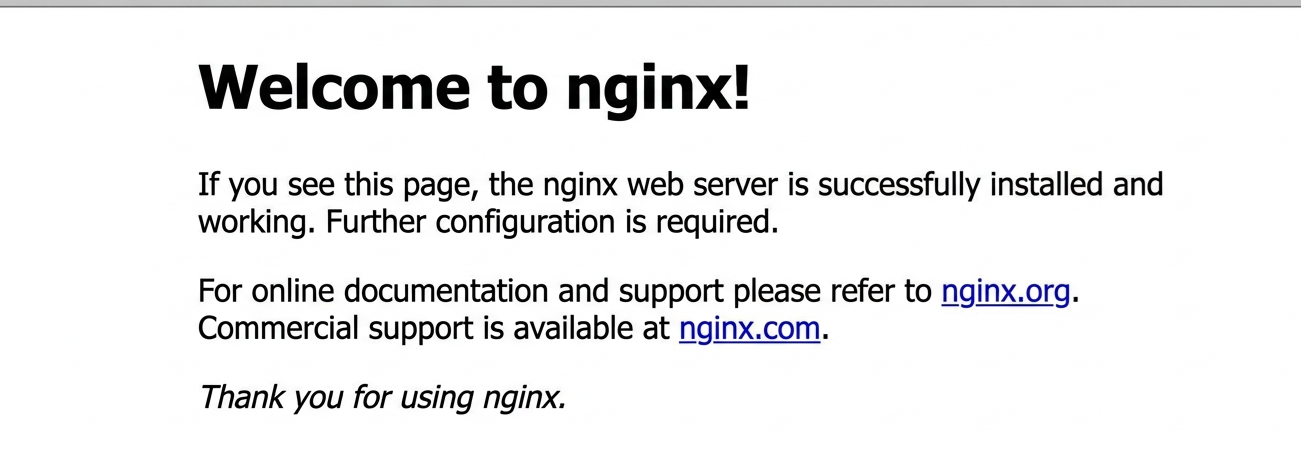
Das ist normal: dein Server antwortet bereits, aber AliothPress wird noch eingerichtet. Warte ein paar Minuten und lade die Seite neu.
Es erscheint der AliothPress Setup Wizard, ein übersichtliches Formular mit folgenden Schritten:
🌍 Sprache wählen: 31 Sprachen verfügbar
🗄️ Datenbank wählen: SQLite oder PostgreSQL
👤 Admin-Konto anlegen: Benutzername, E-Mail und Passwort
✏️ Website benennen und optional den Lizenzschlüssel eingeben
Klicke auf “Website starten!”, fertig!
✅ Geschafft! Deine Website ist online. Ab jetzt kannst du dich unter http://DEINE-SERVER-IP/admin/ ins Admin-Panel einloggen und Inhalte erstellen.
Nach der Installation
Domain verbinden
Momentan erreichst du deine Website nur über die IP-Adresse (z. B. http://203.0.113.42). Um eine eigene Domain zu nutzen (z. B. mysite.com), brauchst du zwei DNS-Einträge, die deine Domain und die www-Variante auf den Server verweisen.
🌍 Dafür eignet sich jeder beliebige Domain-Registrar: Porkbun, Namecheap, Cloudflare, GoDaddy, Squarespace Domains oder ein anderer. Der Ablauf ist überall gleich: einen A-Record plus einen CNAME-Record für www anlegen, der auf die IP-Adresse deines Servers zeigt. Die Screenshots zeigen Porkbun als Beispiel, bei anderen Registraren sieht es sehr ähnlich aus.
Schritt für Schritt (Beispiel: Porkbun)
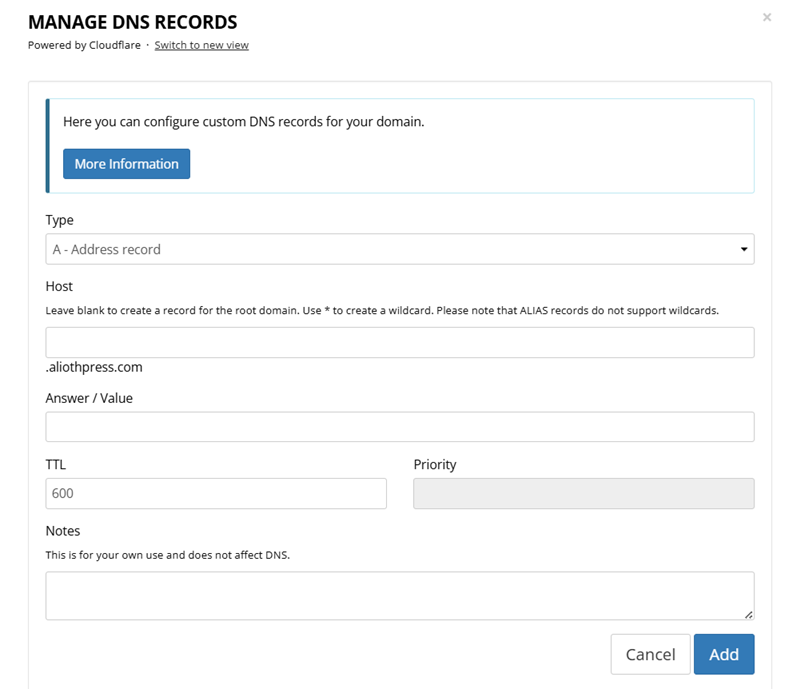
So sieht die DNS-Seite bei Porkbun aus. Bei anderen Registraren sieht das Formular sehr ähnlich aus:
- Beim Domain-Registrar einloggen (dort, wo du die Domain gekauft hast).
- Suche nach “DNS Settings” oder “Manage DNS Records”. Bei Porkbun klickst du auf den „DNS“-Button neben deiner Domain.
- Zwei DNS-Einträge anlegen. Beide sind erforderlich.
- Klicke auf “Add” (oder „Save“ bei anderen Registraren).
- 5-30 Minuten warten, bis die DNS-Änderung greift.
- http://mysite.com im Browser öffnen, deine Website sollte jetzt erscheinen!
A - Address record
| Feld | Wert | Erläuterung |
|---|---|---|
| Type | A - Address record | Eintrag 1 von 2: verweist die Root-Domain auf die Server-IP |
| Host | (leer lassen) | Leer = Root-Domain (z. B. mysite.com) |
| Answer / Value | Deine Server-IP | z. B. 203.0.113.42, aus Hetzner kopieren |
| TTL | 600 | Aktualisierungsintervall (600 = 10 Min.) |
CNAME - Alias record
| Feld | Wert | Erläuterung |
|---|---|---|
| Type | CNAME - Alias-Eintrag | Eintrag 2 von 2: verweist die www-Variante auf dieselbe Stelle |
| Host | www | Erstellt www.mysite.com als Alias |
| Answer / Value | Deine Domain | z. B. mysite.com (deine Root-Domain, ohne www) |
| TTL | 600 | Wie oben (600 = 10 Min.) |
⚠️ Solange HTTPS noch nicht aktiv ist (nächster Abschnitt), immer http:// vor die Domain setzen. Die meisten Browser leiten sonst auf https:// um, das ergibt einen 404-Fehler, weil noch kein SSL-Zertifikat vorhanden ist.
HTTPS aktivieren (kostenlos)
HTTPS verschlüsselt deine Website und zeigt das Schloss-Symbol 🔒 im Browser. Das schafft Vertrauen bei Besuchern und verbessert das Suchmaschinen-Ranking.
Die gute Nachricht: AliothPress bringt ein HTTPS-Setup mit. Kein Terminal, keine manuelle Konfiguration nötig: es nutzt Let’s Encrypt, einen kostenlosen und vertrauenswürdigen Zertifikatsanbieter.
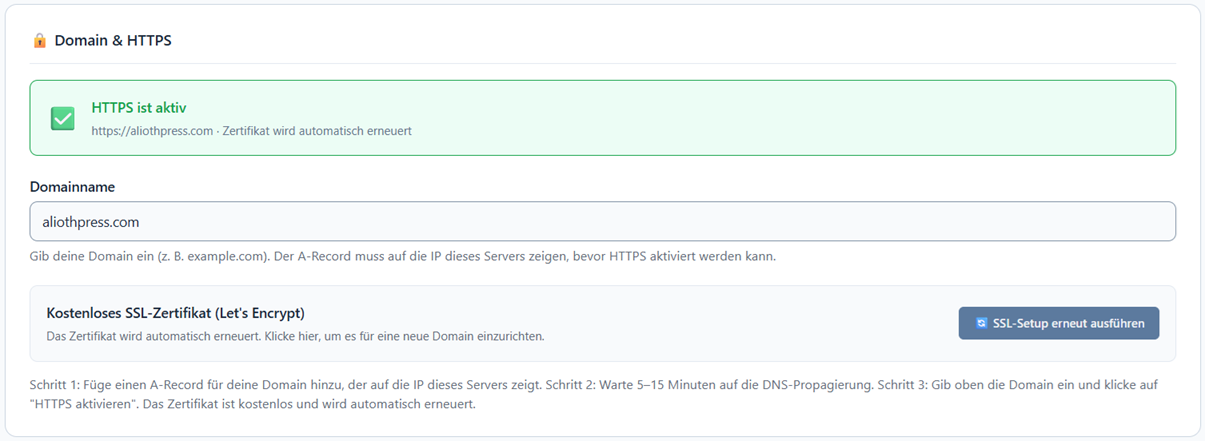
So sieht der Bereich „Domain & HTTPS" im Admin-Panel aus:
HTTPS aktivieren:
- Prüfe, ob deine Domain bereits verbunden ist (siehe oben) und die Website über http://mysite.com lädt.
- Im AliothPress-Admin-Panel einloggen.
- Unter Einstellungen → Domain & HTTPS.
- Domainnamen eintragen (z. B. mysite.com) ins Feld Domainname.
- Klick auf “HTTPS aktivieren”. Fertig!
✅ Deine Website läuft jetzt über HTTPS. Das Zertifikat ist kostenlos und verlängert sich automatisch, du musst dich nie wieder darum kümmern.
⚠️ HTTPS funktioniert erst, wenn die DNS-Einrichtung abgeschlossen ist und die Domain deine Website lädt. Bei einem Fehler: noch ein paar Minuten warten und erneut versuchen.
⚠️ Nach der HTTPS-Aktivierung ist die Website nur noch über die Domain erreichbar. Die IP-Adresse (z. B. http://203.0.113.42) funktioniert dann nicht mehr. Admin-Panel: https://yourdomain.com/admin.
License Key
AliothPress ist für nicht-kommerzielle Nutzung kostenlos: persönliche Websites, Blogs, Bildungsprojekte, Non-Profits und Hobbyprojekte. Kein Lizenzschlüssel nötig. Die einzige Voraussetzung ist, dass der Hinweis „Powered by AliothPress“ im Footer und in System-E-Mails sichtbar bleibt.
Für die kommerzielle Nutzung ist ein Lizenzschlüssel erforderlich: also Business-Websites, Online-Shops, kostenpflichtige Dienste, Leadgenerierung, Werbung oder Kundenprojekte. Pro Domain wird ein Lizenzschlüssel benötigt.
Mit aktivem Lizenzschlüssel:
- Der Hinweis „Powered by AliothPress“ wird aus dem Footer und den E-Mails entfernt
- Automatische Updates verfügbar
Den Lizenzschlüssel kannst du direkt beim Setup (Schritt 4) oder nachträglich unter Einstellungen → Lizenz & Updates eingeben. Aktivierung ist jederzeit möglich.
💡 Webagenturen: AliothPress darf für Kundenprojekte eingesetzt werden, jede Kundendomain braucht aber einen eigenen Lizenzschlüssel. Details stehen in der Endbenutzer-Lizenzvereinbarung (EULA).
AliothPress aktualisieren
Mit aktiver Lizenz: unter Einstellungen → Lizenz & Updates auf “Nach Updates suchen” klicken. Falls ein Update verfügbar ist, auf “Jetzt aktualisieren” klicken, der Rest läuft automatisch.
Problemlösung
Falls etwas nicht klappt:
| Problem | Lösung |
|---|---|
| Website lädt nicht nach Servererstellung | 3 Minuten warten und Seite neu laden. Die Installation braucht etwas Zeit. |
| Fehler „Connection refused“ | Die Installation läuft noch. Noch 2 Minuten warten. |
| Weiße Seite oder Fehlerseite | Browser-Cache leeren oder Seite im Inkognito-/Privatmodus öffnen. |
| Domain zeigt deine Website nicht an | DNS-Änderungen können bis zu 30 Minuten dauern. Abwarten und prüfen, ob sowohl der A-Record als auch der CNAME für www korrekt gesetzt sind. |
| Browser erzwingt HTTPS, http://deine-domain lässt sich nicht öffnen | Dein Browser hat eine HTTPS-Richtlinie für diese Domain aus einer vorherigen Installation gespeichert. Öffne die Seite in einem privaten/Inkognito-Fenster oder nutze einen anderen Browser, um während der Erstinstallation über http:// auf deine Seite zuzugreifen. |
| HTTPS-Fehler oder „HTTPS aktivieren“ schlägt fehl | Das DNS muss erst vollständig aktiv sein. 15-30 Minuten nach dem Setzen beider DNS-Einträge (A und CNAME) warten, dann erneut versuchen. Die Fehlermeldung zeigt dir, welcher Eintrag noch fehlt. |
| Neu anfangen | Server im Hosting-Dashboard löschen und neu erstellen. Das Cloud-Init-Skript richtet alles frisch ein. |
Cloud-Init bei anderen Anbietern
Bei anderen Anbietern als Hetzner ist der Ablauf identisch. Der einzige Unterschied: wo genau du das Cloud-Init-Skript einfügst und welchen Plan du wählst. Kurzübersicht:
| Anbieter | Empfohlener Plan | Wo du das Skript einfügst |
|---|---|---|
| Hetzner Cloud | ≥ 2 vCPU, 4 GB | Runterscrollen → „Cloud config“ → einfügen |
| DigitalOcean | ≥ 2 vCPU, 4 GB | „Advanced Options“ → „User Data“ aktivieren → einfügen |
| Linode (Akamai) | ≥ 2 vCPU, 4 GB | Abschnitt „Add User Data“ → einfügen |
| Vultr | ≥ 2 vCPU, 4 GB | „User Data“ → Häkchen setzen → einfügen |
💡 Wähle bei jedem Anbieter Ubuntu 22.04 LTS oder neuer als Betriebssystem und einen Server mit mindestens 2 vCPUs und 4 GB RAM. Siehe den Abschnitt „Den richtigen Server wählen“ am Anfang dieser Anleitung für Details.
Viel Spaß mit AliothPress! 🌿