Guía de instalación
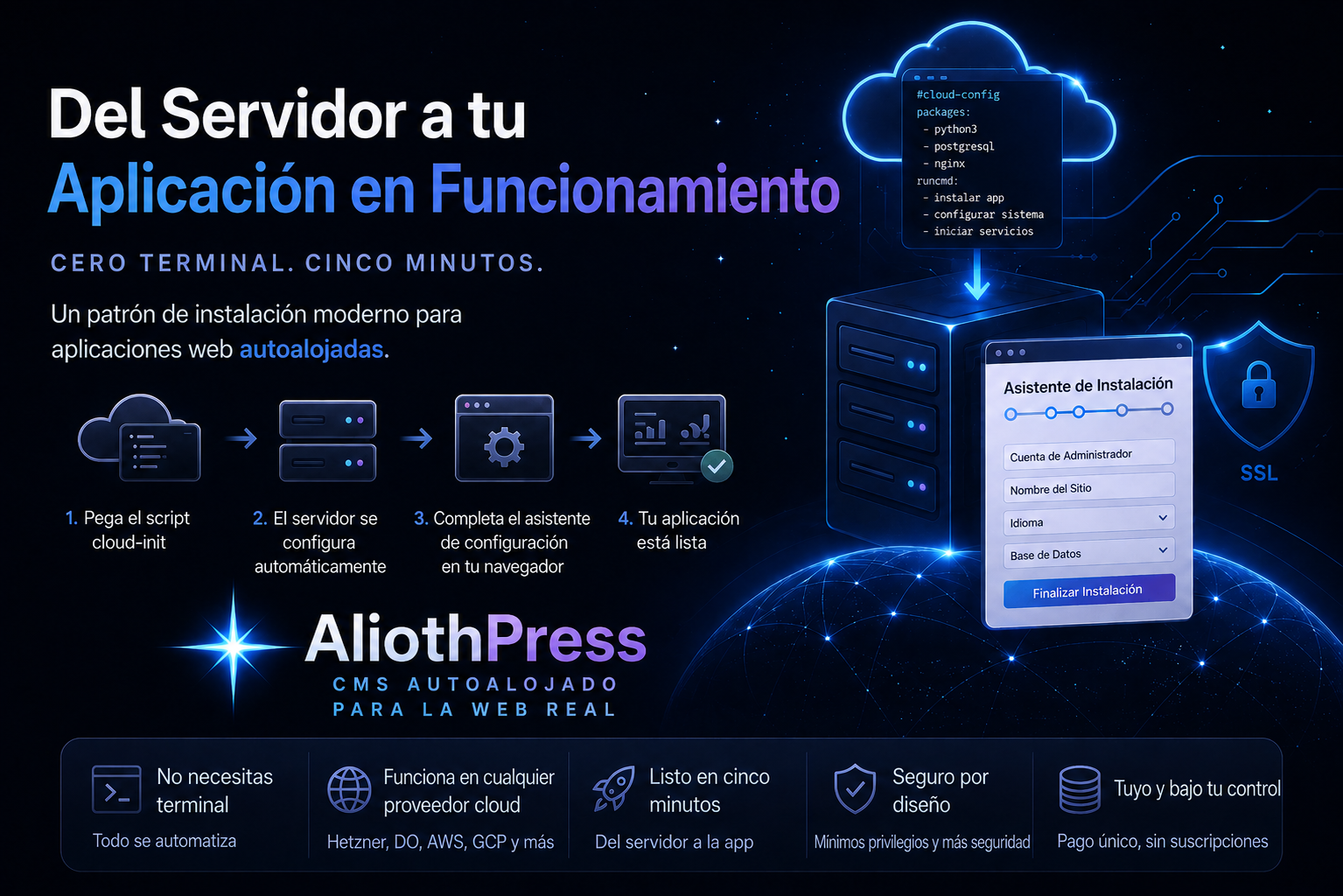
Lo que necesitas
✅ Necesitas
- Cuenta de hosting en la nube
- Un dominio
- 5 minutos de tu tiempo
❌ No necesitas
- Terminal o línea de comandos
- Conocimientos de programación
- Experiencia con servidores
Proveedores de alojamiento compatibles
AliothPress funciona en cualquier proveedor de alojamiento en la nube que soporte Ubuntu y Cloud-Init. Estos son los proveedores probados y recomendados:
| Proveedor | Ubicaciones | Campo Cloud-Init |
|---|---|---|
| Hetzner Cloud | UE, EE. UU., Asia | "Cloud config" |
| DigitalOcean | Todo el mundo | "Advanced Options" → "User Data" |
| Linode (Akamai) | Todo el mundo | "Add User Data" |
| Vultr | Todo el mundo | Casilla "User Data" |
💡 El proceso de instalación es el mismo en todos los proveedores: creas un servidor, pegas el script y abres tu navegador. Esta guía usa Hetzner Cloud como ejemplo, pero los pasos son prácticamente idénticos en todas partes.
🌍 Puedes usar el proveedor de alojamiento que prefieras. Los de la lista son simplemente los más populares y probados. Si tu proveedor soporta Ubuntu y Cloud-Init, AliothPress funcionará.
Cómo elegir un servidor
Al crear un servidor, cada proveedor te pedirá que elijas un plan (tamaño). El plan determina cuánta CPU, RAM y espacio en disco tendrá tu servidor. Esto es lo que AliothPress necesita:
| Plan | vCPU | RAM | Disk | Ideal para |
|---|---|---|---|---|
| Estándar | 2 | 4 GB | 80 GB | La mayoría de sitios: contenido e imágenes moderados |
| Para uso intensivo | 4 | 8 GB | 160 GB | Publicación frecuente, muchas imágenes, archivo grande en crecimiento o PostgreSQL |
El uso de disco crece con las imágenes y los registros. En la mayoría de proveedores puedes aumentar el disco más tarde sin recrear el servidor, así que empieza con holgura y amplía cuando lo necesites.
¿Por qué AliothPress necesita 4 GB de RAM?
Cuando subes una imagen, AliothPress crea automáticamente versiones optimizadas en formatos modernos (WebP y AVIF) en varios tamaños, además de recortes para redes sociales. Este procesamiento de imágenes es la operación que más memoria consume.
💡 Hetzner ofrece la mejor relación calidad-precio para usuarios europeos. Para sitios en EE. UU., DigitalOcean y Vultr tienen más centros de datos en ese país.
⚠️ Empieza con 4 GB de RAM y sube según tu contenido. AliothPress procesa imágenes de forma intensiva, así que los servidores muy pequeños pueden quedarse cortos.
Instalación paso a paso
Esta guía usa Hetzner Cloud como ejemplo. Si usas otro proveedor de alojamiento, el proceso es el mismo, solo cambian ligeramente los nombres de las opciones.
1. Crea una cuenta en Hetzner
Entra en hetzner.com/cloud y haz clic en “Register”. Introduce tu correo electrónico, crea una contraseña y verifica tu email. Tendrás que añadir un método de pago (tarjeta de crédito o PayPal).
Después de registrarte, verás tu panel de Project. Haz clic en “+ Create Server”.
✅ Ya estás en la página de creación del servidor. Sigue las secciones de arriba a abajo.
2. Configura tu servidor
La página de creación del servidor tiene varias secciones. Aquí te explicamos qué hacer en cada una:
Location
Verás un mapa con las ubicaciones de los servidores: Nürnberg, Falkenstein, Helsinki, Singapore, Hillsboro, Ashburn.
Haz clic en la ubicación más cercana a tu público. Si la mayoría de tus visitantes están en Europa, elige Nürnberg o Helsinki. Para EE. UU., elige Ashburn o Hillsboro.
💡 Si no estás seguro, Helsinki o Nürnberg son excelentes opciones para Europa.
Image
Verás dos pestañas: “OS Images” y “Apps”. Asegúrate de que “OS Images” esté seleccionada.
Haz clic en Ubuntu. En el desplegable de versión que aparece debajo, selecciona la última versión LTS (26.04 o posterior). Normalmente ya viene seleccionada por defecto.
⚠️ No selecciones Fedora, Debian, CentOS ni ningún otro sistema. AliothPress requiere Ubuntu 22.04 LTS o posterior.
Type
Verás dos categorías: “Shared Resources” y “Dedicated Resources”.
Dentro de Shared Resources, verás dos categorías compatibles con AliothPress. Elige un plan con al menos 2 vCPU y 4 GB de RAM:
- Cost-Optimized: hardware anterior con disponibilidad limitada, a menudo agotado. Solo merece la pena para pruebas.
- Regular Performance: hardware más reciente con disponibilidad estable. Recomendado para todos los sitios reales.
💡 Los nombres y precios de los planes cambian con el tiempo. Fíjate en las especificaciones (vCPU, RAM, disco) en lugar del nombre exacto del plan.
Networking
Deja todo con los valores predeterminados:
- Public IPv4: marcado ✅
- Public IPv6: marcado ✅
- Private Networks: desmarcado
💡 IPv4 es obligatorio: le da a tu servidor una dirección pública como 203.0.113.42 que puedes abrir en un navegador.
SSH-Keys
- Si ya tienes una clave SSH configurada, selecciónala para proteger tu servidor.
- Si aún no tienes una clave, puedes crear una ahora mismo haciendo clic en "Añadir clave SSH" (Add SSH Key) y siguiendo las instrucciones en pantalla. Este es el método recomendado y más seguro.
- Alternativamente, puedes omitir este paso. En ese caso, Hetzner generará una contraseña de root temporal y te la enviará por correo electrónico.
Secciones que puedes omitir
Las siguientes secciones pueden dejarse vacías, no requieren acción:
| Sections | |
|---|---|
| Volumes | Omitir: no es necesario |
| Backups | Opcional: añade un 20% al precio. Conveniente, pero no obligatorio. |
| Placement groups | Omitir: es para configuraciones avanzadas con varios servidores |
| Labels | Omitir: son solo etiquetas organizativas |
Configurar un firewall
Un firewall protege tu servidor bloqueando conexiones no deseadas. Solo necesitas permitir tres puertos.
Cómo crear un firewall:
- En el panel de Hetzner, haz clic en “Firewalls” en el menú de la izquierda (dentro de Cloud).
- Haz clic en “Create Firewall”.
- Añade tres Inbound Rules haciendo clic en “+ Add Rule”.
- Deja la sección Outbound vacía: todo el tráfico saliente está permitido por defecto.
- Ponle un nombre al firewall (por ejemplo, “web-server”) y haz clic en “Create Firewall”.
| Función | Puerto | Configuración |
|---|---|---|
| SSH (administración del servidor) | 22 | TCP, Any IPv4 + Any IPv6 |
| HTTP (tu sitio web) | 80 | TCP, Any IPv4 + Any IPv6 |
| HTTPS (sitio web seguro) | 443 | TCP, Any IPv4 + Any IPv6 |
3. Pega el script de instalación
¡Este es el paso más importante! Desplázate hacia abajo hasta la sección llamada “Cloud config”. Está casi al final de la página, justo encima del campo “Name”.
Verás un campo de texto con el texto de ejemplo “Cloud-init configuration”.
Qué hacer:
- Busca el archivo llamado cloud-init.sh en tu carpeta de AliothPress (la que descargaste).
- Ábrelo con cualquier editor de texto (Bloc de notas en Windows, TextEdit en Mac).
- Selecciona todo el texto: pulsa Ctrl+A (o Cmd+A en Mac).
- Copia: pulsa Ctrl+C (o Cmd+C en Mac).
- Haz clic dentro del campo Cloud config en la página de Hetzner.
- Pega: pulsa Ctrl+V (o Cmd+V en Mac).
⚠️ Asegúrate de pegar TODO el contenido del archivo. La primera línea debe ser #!/bin/bash. Si la ves en el campo de texto, lo hiciste bien.
4. Nombra tu servidor y créalo
Debajo de Cloud config, verás el campo “Name”. Escribe cualquier nombre para tu servidor, por ejemplo “mysite”. Esto es solo para tu referencia en el panel de Hetzner.
Haz clic en el botón “Create & Buy now”.
✅ ¡Tu servidor se está creando! Hetzner mostrará un indicador de progreso. Espera unos 2-3 minutos.
5. Abre tu sitio
Una vez creado el servidor, Hetzner te mostrará la página de detalles del servidor con la dirección IP (algo como 203.0.113.42 o similar).
Qué hacer:
- Copia la dirección IP desde el panel de Hetzner.
- Abre tu navegador web.
- Pégala en la barra de direcciones, añade http:// delante y pulsa Enter: http://LA-IP-DE-TU-SERVIDOR
Ejemplo: http://203.0.113.42
⚠ Asegúrate de que la dirección empiece con http:// (no https://). Tu servidor aún no tiene un certificado SSL, y la mayoría de los navegadores intentarán usar https:// por defecto, lo que mostraría un error 404 en lugar del Asistente de configuración. Además, la página no se abrirá de inmediato. Esto es normal. El servidor necesita 1-2 minutos para terminar de instalar AliothPress. Espera un momento y actualiza la página. Si ves “Connection refused” o una página en blanco, espera un poco más e inténtalo de nuevo.
Esto es lo que podrías ver mientras esperas:
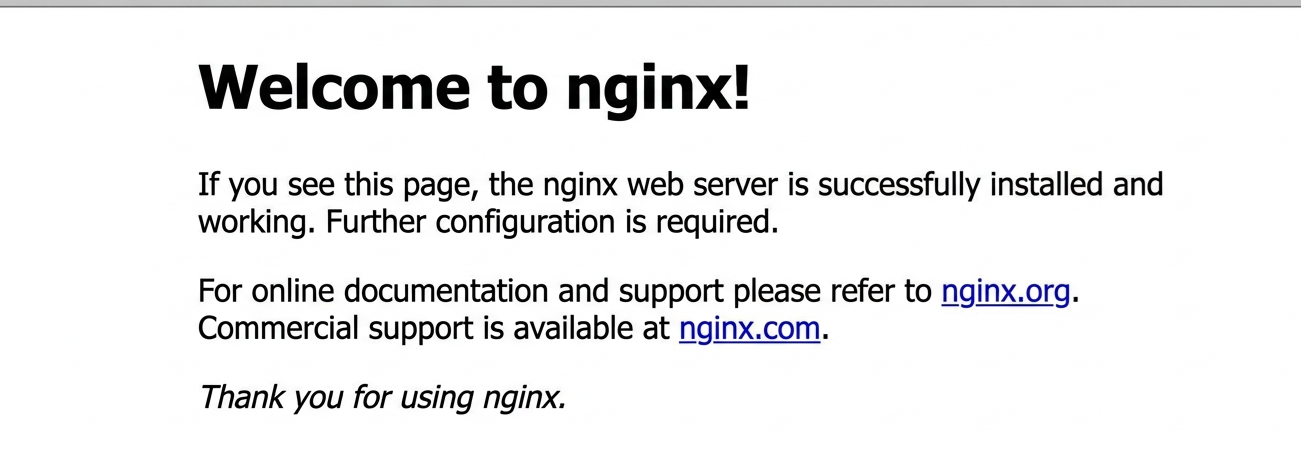
Esto es normal: significa que tu servidor ya está respondiendo, pero AliothPress todavía se está configurando. Espera unos minutos y actualiza la página.
Verás el Asistente de configuración de AliothPress, un formulario sencillo donde podrás:
🌍 Elegir tu idioma: 31 idiomas disponibles
🗄️ Elegir una base de datos: SQLite o PostgreSQL
👤 Crear tu cuenta de administrador: elige un nombre de usuario, correo y contraseña
✏️ Nombrar tu sitio y, opcionalmente, introducir tu clave de licencia
Haz clic en “¡Lanzar tu sitio!” y ¡listo!
✅ ¡Felicidades! Tu sitio está en línea. Ya puedes acceder al panel de administración desde http://TU-IP-DE-SERVIDOR/admin/ y empezar a crear contenido.
Después de la instalación
Conectar tu dominio
Ahora mismo, tu sitio es accesible mediante su dirección IP (por ejemplo, http://203.0.113.42). Para usar tu propio nombre de dominio (por ejemplo, misitio.com), necesitas crear dos registros DNS que apunten tu dominio y su variante con www al servidor.
🌍 Puedes usar cualquier registrador de dominios: Porkbun, Namecheap, Cloudflare, GoDaddy, Squarespace Domains o cualquier otro. El proceso es el mismo en todos: creas un registro A que apunte a la dirección IP de tu servidor, más un registro CNAME para www que apunte a tu dominio raíz. Las capturas de pantalla de abajo usan Porkbun como ejemplo, pero tu registrador tendrá una interfaz muy similar.
Paso a paso (ejemplo: Porkbun)
Así se ve la página de configuración DNS en Porkbun. Tu registrador tendrá un formulario muy similar:
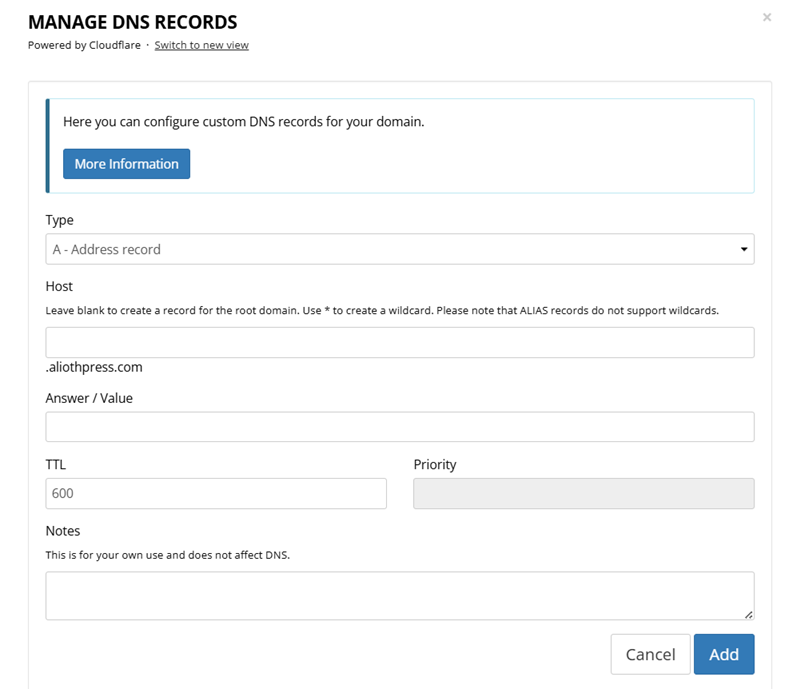
- Inicia sesión en tu registrador de dominios (donde compraste el dominio).
- Busca “DNS Settings” o “Manage DNS Records”. En Porkbun, haz clic en el botón “DNS” junto a tu dominio.
- Crea dos registros DNS. Ambos son obligatorios.
- Haz clic en “Add” (o “Save” en otros registradores).
- Espera 5-30 minutos para que se actualice el DNS.
- Abre http://misitio.com en tu navegador, ¡tu sitio debería estar ahí!
A - Address record
| Campo | Valor | Explicación |
|---|---|---|
| Type | A - Registro de dirección | Registro 1 de 2: apunta el dominio raíz a la IP del servidor |
| Host | (dejar vacío) | Vacío = dominio raíz (ej. misitio.com) |
| Answer / Value | La IP de tu servidor | ej. 203.0.113.42, cópiala desde Hetzner |
| TTL | 600 | Rapidez con la que los cambios surten efecto (600 = 10 min) |
CNAME - Alias record
| Campo | Valor | Explicación |
|---|---|---|
| Type | CNAME - Registro de alias | Registro 2 de 2: apunta la variante con www al mismo sitio |
| Host | www | Crea www.misitio.com como alias |
| Answer / Value | Tu dominio | ej., misitio.com (tu dominio raíz, sin www) |
| TTL | 600 | Igual que arriba (600 = 10 min) |
⚠️ Hasta que actives HTTPS (siguiente sección), usa siempre http:// al abrir tu dominio. La mayoría de los navegadores intentarán usar https:// por defecto, lo que mostrará un error 404 porque tu servidor aún no tiene un certificado SSL.
Activar HTTPS (gratuito)
HTTPS protege tu sitio y muestra un icono de candado 🔒 en el navegador. Los visitantes confían más en los sitios con HTTPS, y los buscadores los posicionan mejor.
La buena noticia: AliothPress tiene la configuración HTTPS integrada. No necesitas instalar nada ni usar la línea de comandos. Utiliza Let’s Encrypt, un proveedor de certificados gratuito y de confianza.
Así se ven los ajustes de Dominio y HTTPS en el panel de administración de AliothPress:
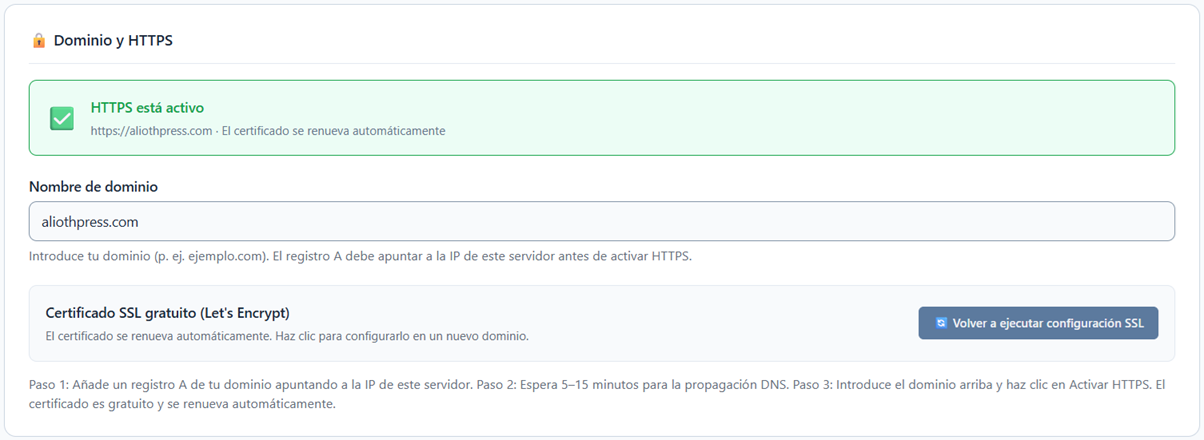
Cómo activar HTTPS:
- Asegúrate de que tu dominio ya está conectado (paso anterior) y de que tu sitio carga correctamente en http://misitio.com.
- Inicia sesión en el panel de administración de AliothPress.
- Entra en Ajustes → Dominio y HTTPS.
- Escribe tu nombre de dominio (por ejemplo, misitio.com) en el campo Nombre de dominio.
- Haz clic en el botón “Activar HTTPS”. ¡Eso es todo!
✅ Tu sitio ya funciona con HTTPS. El certificado es gratuito y se renueva automáticamente, no tendrás que preocuparte por ello nunca más.
⚠️ HTTPS solo funcionará cuando el DNS de tu dominio esté completamente configurado y el dominio cargue tu sitio. Si aparece un error, espera unos minutos más e inténtalo de nuevo.
⚠️ Después de activar HTTPS, tu sitio solo será accesible a través de tu nombre de dominio. La dirección IP anterior (ej. http://203.0.113.42) dejará de funcionar. Para acceder al panel de administración, ve a https://tudominio.com/admin.
Clave de licencia
AliothPress es gratuito para uso no comercial: sitios personales, blogs, proyectos educativos, organizaciones sin ánimo de lucro y proyectos de ocio. No se necesita clave de licencia. El único requisito es que el enlace “Powered by AliothPress” permanezca visible en el pie de página y en los correos del sistema.
Se necesita una clave de licencia para uso comercial: sitios de negocios, tiendas online, servicios de pago, generación de leads, publicidad o proyectos para clientes. Cada clave de licencia es válida para un dominio.
Con una clave de licencia activa:
- Se elimina la atribución “Powered by AliothPress” del pie de página y los correos
- Las actualizaciones automáticas pasan a estar disponibles
Puedes introducir tu clave de licencia durante la configuración inicial (paso 4 del asistente) o más adelante en Ajustes → Licencia y actualizaciones. La licencia se puede activar en cualquier momento.
💡 Agencias web: podéis usar AliothPress para proyectos de clientes, pero cada dominio de cliente requiere su propia clave de licencia. Consulta el Acuerdo de licencia de usuario final para conocer todos los términos.
Actualizar AliothPress
Con una licencia activa: ve a Ajustes → Licencia y actualizaciones, haz clic en “Buscar actualizaciones”. Si hay una nueva versión disponible, haz clic en “Actualizar ahora”, todo se realiza automáticamente.
Solución de problemas
Estas son las soluciones a los problemas más habituales:
| Problema | Solución |
|---|---|
| El sitio no carga después de crear el servidor | Espera 3 minutos y actualiza la página. La instalación necesita un momento para completarse. |
| Error “Connection refused” | La instalación sigue en curso. Espera 2 minutos más e inténtalo de nuevo. |
| Página en blanco o página de error | Prueba a borrar la caché de tu navegador o a abrir en una ventana privada/incógnito. |
| El dominio no muestra tu sitio | Los cambios de DNS pueden tardar hasta 30 minutos. Espera e inténtalo de nuevo. Asegúrate de que tanto el registro A como el CNAME para www apunten correctamente. |
| El navegador fuerza HTTPS y no abre http://tu-dominio | Tu navegador ha almacenado una política HTTPS para este dominio de una instalación anterior. Abre el sitio en una ventana privada/incógnito o usa otro navegador para acceder vía http:// durante la instalación inicial. |
| Error de HTTPS o “Activar HTTPS” falla | El DNS debe estar completamente activo primero. Espera 15-30 minutos después de configurar ambos registros DNS (A y CNAME), luego inténtalo de nuevo. El mensaje de error te indicará qué registro necesita atención. |
| Quieres empezar de cero | Elimina el servidor en el panel de tu proveedor y crea uno nuevo. El script de cloud-init instalará todo desde cero. |
Cloud-Init en otros proveedores
Si usas un proveedor distinto a Hetzner, el proceso de instalación es el mismo. La única diferencia es dónde pegas el script de cloud-init y qué plan elegir. Aquí tienes una referencia rápida:
| Proveedor | Buscar plan | Dónde pegar el script |
|---|---|---|
| Hetzner Cloud | ≥ 2 vCPU, 4 GB | Baja hasta “Cloud config” → pegar |
| DigitalOcean | ≥ 2 vCPU, 4 GB | “Advanced Options” → activar “User Data” → pegar |
| Linode (Akamai) | ≥ 2 vCPU, 4 GB | Sección “Add User Data” → pegar |
| Vultr | ≥ 2 vCPU, 4 GB | “User Data” → activar la casilla → pegar |
💡 En todos los proveedores, asegúrate de seleccionar Ubuntu 22.04 LTS o posterior como sistema operativo, y elige un servidor con al menos 2 vCPU y 4 GB de RAM. Consulta la sección “Cómo elegir un servidor” al inicio de esta guía para más detalles.
¡Disfruta creando con AliothPress! 🌿