Eigene Themes in AliothPress: Ein neues Design aus einer ZIP-Datei installieren
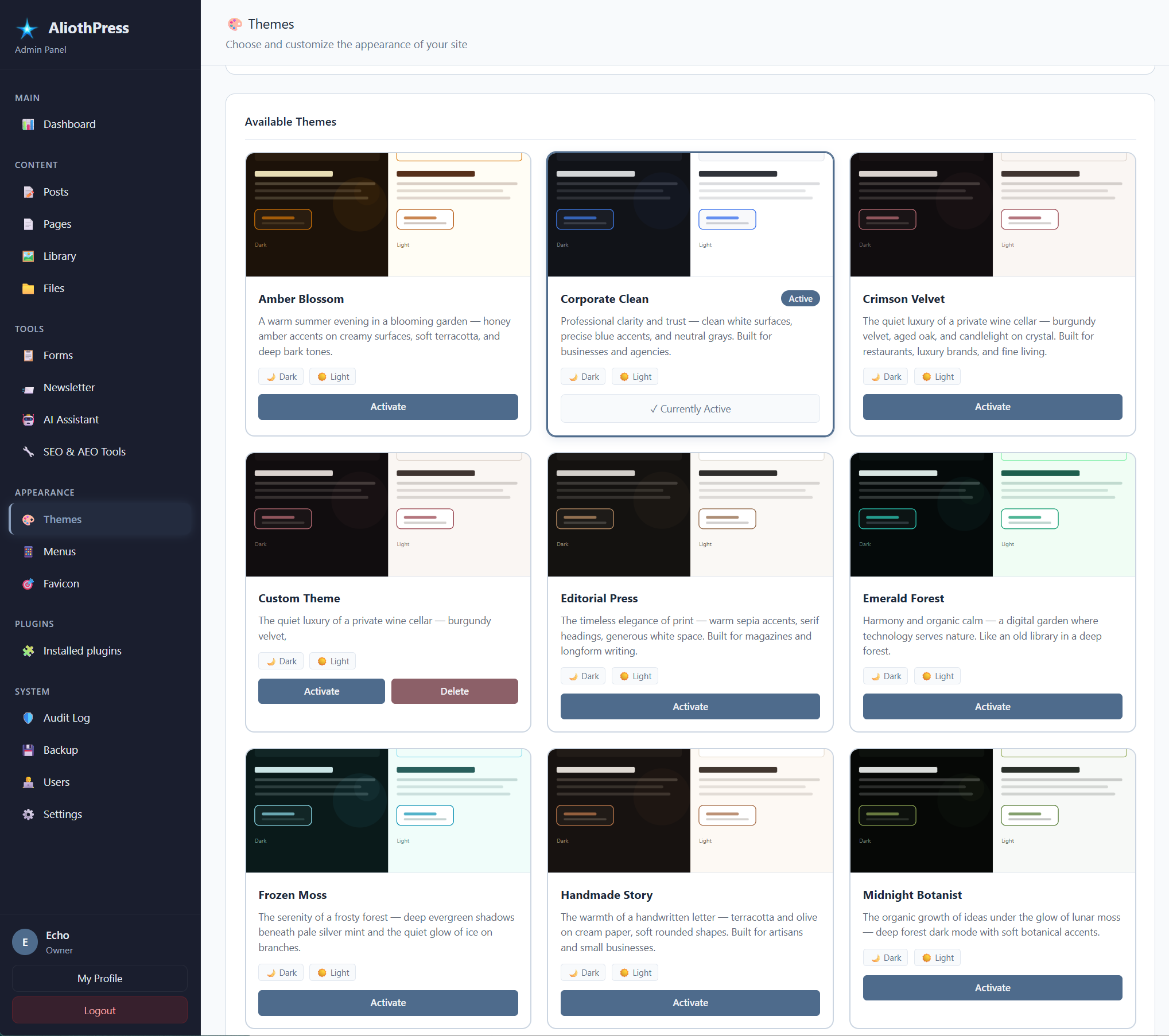
AliothPress wird mit 15 integrierten Themes ausgeliefert, und es können eigene hinzugefügt werden. Ein Theme ist ein kleiner Ordner mit einem Stylesheet und einem Vorschaubild. Es wird als ZIP-Datei auf der Themes-Seite im Admin-Panel hochgeladen, erscheint sofort in der Theme-Liste und kann mit einem Klick aktiviert werden. Kein Neustart erforderlich, kein Terminal, kein Dateimanager. Eigene Themes überstehen jedes CMS-Update.
Was ein Theme ist
Ein Theme bestimmt das Erscheinungsbild der öffentlichen Site: Farben, Typografie, Abstände und die Gestaltung von Hell- und Dunkelmodus. Der Inhalt bleibt bei allen Themes gleich, sodass das Design jederzeit gewechselt werden kann, ohne dass ein einziger Beitrag oder eine Seite angefasst werden muss. Jedes Theme, das beide Farbmodi unterstützt, erhält automatisch den integrierten Umschalter für Hell- und Dunkelmodus auf der Site.
Ein Theme installieren
- Themes in der Admin-Seitenleiste öffnen.
- Zum Abschnitt Theme aus ZIP installieren scrollen und die ZIP-Datei des Themes auswählen.
- Auf Installieren klicken.
Das Theme erscheint sofort in der Galerie mit Vorschau und Beschreibung. Es kann aktiviert werden, sobald man bereit ist. Das Hochladen einer neuen Version desselben Themes ersetzt die alten Dateien, sodass die Aktualisierung eines eigenen Themes in denselben drei Schritten erfolgt.
Was eine Theme-ZIP enthält
Ein Theme ist ein Ordner mit einer erforderlichen und einer empfohlenen Datei:
theme.cssenthält das gesamte Design. Erforderlich.preview.svg(oder ein PNG-, JPG- oder WebP-Bild) ist das Vorschaubild, das in der Theme-Galerie angezeigt wird. Empfohlen.
Schriftarten und Bilder, die das Design verwendet, können im selben Ordner abgelegt werden. Der Uploader akzeptiert Stylesheets, Bilder und Schriftdateien und überspringt alles andere stillschweigend, sodass eine versehentliche Systemdatei in der ZIP die Installation nie beeinträchtigt.
Themes und CMS-Updates
Eigene Themes liegen sicher neben den integrierten. CMS-Updates aktualisieren die 15 mitgelieferten Themes und lassen die hochgeladenen Themes unberührt. Eine Namensregel stellt das sicher: Dem Theme einen Namen geben, der sich von den integrierten Themes unterscheidet. Ein eigenes Theme, das einen integrierten Namen wiederverwendet, würde beim nächsten Aktualisieren dieser mitgelieferten Dateien überschrieben.
Ein Theme löschen
Eigene Themes zeigen in der Galerie einen Löschen-Button. Das aktuell aktive Theme kann nicht gelöscht werden, sodass die Site nie versehentlich ihr Design verlieren kann: Zuerst ein anderes Theme aktivieren, dann löschen. Integrierte Themes haben keinen Löschen-Button, da ein CMS-Update ihre Dateien ohnehin wiederherstellen würde.
Eigene Themes erstellen und teilen
Jeder kann ein Theme für AliothPress erstellen. Der schnellste Weg ist, eines der integrierten Themes zu kopieren und dessen Farben und Typografie anzupassen. Die Theme-Entwicklungsanleitung führt Schritt für Schritt durch diesen Prozess. Designer können ihre Themes als einfache ZIP-Dateien teilen oder verkaufen; die Installation erfolgt in den drei oben beschriebenen Klicks.
Für die Entwicklung eigener Themes deckt die Theme-Entwicklungsanleitung den gesamten Workflow ab. Neu bei AliothPress? Installieren und die 15 integrierten Designs erkunden, dann den Rest der Dokumentation durchsehen.