Temas personalizados en AliothPress: instalar un nuevo diseño desde un archivo ZIP
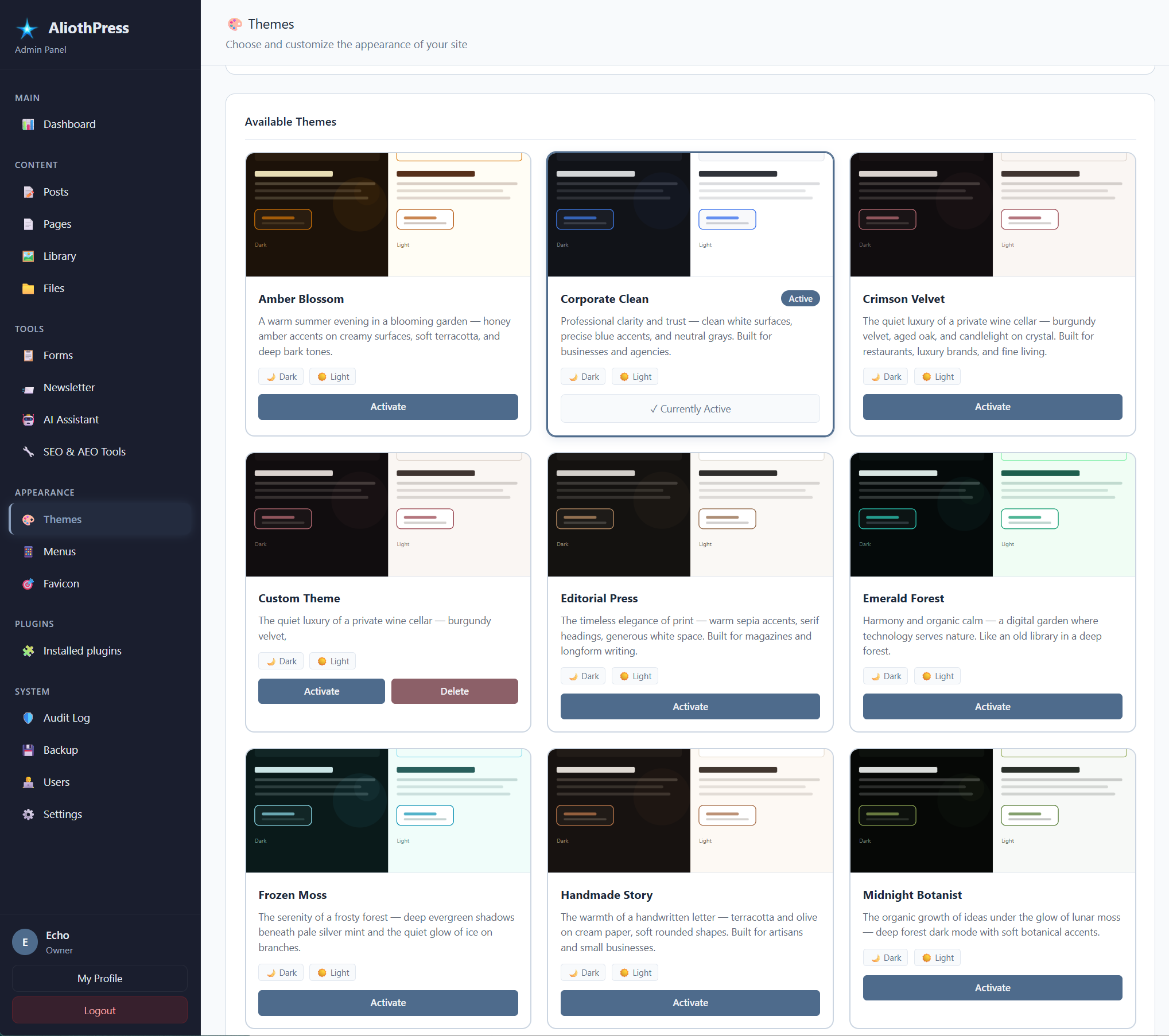
AliothPress incluye 15 temas integrados, y se pueden añadir temas propios. Un tema es una carpeta pequeña con una hoja de estilos y una imagen de vista previa. Se sube como archivo ZIP en la página Temas del panel de administración, aparece inmediatamente en la lista de temas y se activa con un clic. No se necesita reinicio, ni terminal, ni gestor de archivos. Los temas personalizados se mantienen tras cada actualización del CMS.
Qué es un tema
Un tema controla el aspecto del sitio público: colores, tipografía, espaciado y la sensación de los modos claro y oscuro. El contenido permanece igual en todos los temas, por lo que se puede cambiar el diseño en cualquier momento sin tocar una sola publicación o página. Todo tema que admita ambos modos de color obtiene automáticamente el conmutador de claro/oscuro en el sitio.
Instalar un tema
- Abrir Temas en la barra lateral de administración.
- Desplazarse hasta Instalar tema desde ZIP y seleccionar el archivo ZIP del tema.
- Hacer clic en Instalar.
El tema aparece de inmediato en la galería, con su vista previa y descripción. Se puede activar cuando se esté listo. Subir una nueva versión del mismo tema reemplaza los archivos antiguos, por lo que actualizar un tema personalizado se hace en los mismos tres pasos.
Qué contiene un ZIP de tema
Un tema es una carpeta con un archivo obligatorio y otro recomendado:
theme.csscontiene todo el diseño. Obligatorio.preview.svg(o una imagen PNG, JPG o WebP) es la miniatura que se muestra en la galería de temas. Recomendado.
Las fuentes e imágenes que usa el diseño pueden estar en la misma carpeta. El cargador acepta hojas de estilo, imágenes y archivos de fuentes, y omite silenciosamente cualquier otra cosa, por lo que un archivo suelto en el ZIP nunca afecta la instalación.
Temas y actualizaciones del CMS
Los temas personalizados conviven junto a los integrados. Las actualizaciones del CMS renuevan los 15 temas incluidos y dejan intactos los temas subidos. Una regla de nomenclatura lo asegura: dar al tema un nombre diferente al de los temas integrados. Un tema personalizado que reutilice un nombre integrado se sobrescribiría la próxima vez que se actualicen esos archivos incluidos.
Eliminar un tema
Los temas personalizados muestran un botón Eliminar en la galería. El tema activo actualmente no se puede eliminar, por lo que el sitio siempre mantiene un diseño activo: activar otro tema primero, y luego eliminar. Los temas integrados no tienen botón de eliminar, porque una actualización del CMS restauraría sus archivos de todos modos.
Crear y compartir temas personalizados
Cualquier persona puede crear un tema para AliothPress. La forma más rápida es copiar uno de los temas integrados y cambiar sus colores y tipografía; la guía de desarrollo de temas explica el proceso paso a paso. Los diseñadores pueden compartir o vender sus temas como archivos ZIP simples, y la instalación se realiza con los mismos tres clics descritos anteriormente.
Para crear un tema propio, la guía de desarrollo de temas cubre todo el flujo de trabajo. ¿Nuevo en AliothPress? Instalarlo y explorar los 15 diseños integrados, luego consultar el resto de la documentación.