KI-Assistent in AliothPress: fünf Provider, ein Chat-Panel, kostenlose und lokale Optionen
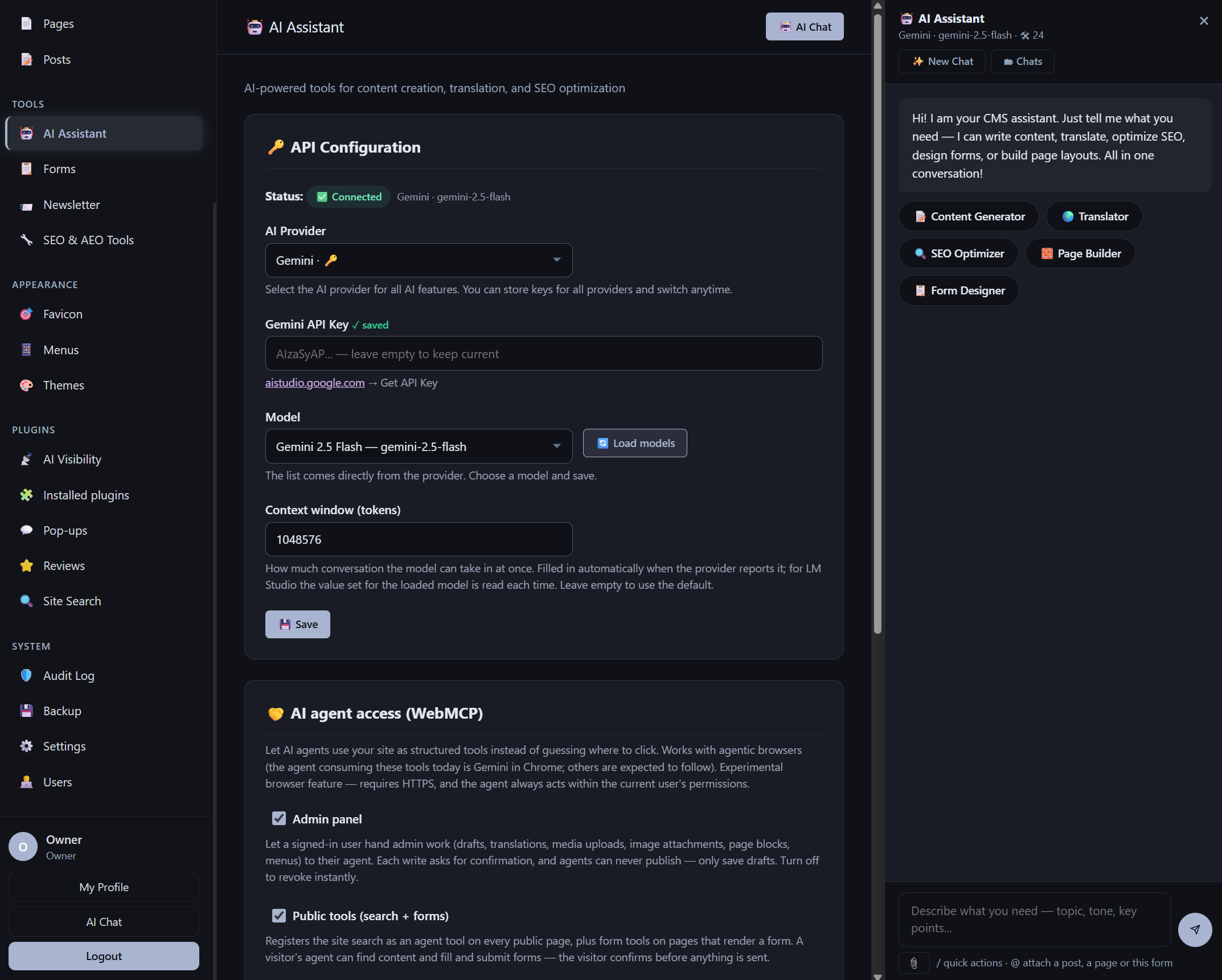
Der KI-Assistent ist ein Chat-Panel, das direkt im Admin von AliothPress sitzt. Er schreibt und übersetzt Inhalte, optimiert SEO, baut Seitenlayouts und Formulare und arbeitet über Tools mit den Inhalten deiner Website: Er kann Beiträge, Seiten und Medien durchsehen, Entwürfe anlegen, sie bearbeiten und das Formular oder den Page-Builder-Canvas befüllen, an dem du gerade arbeitest. Dabei läuft er auf dem Modell deiner Wahl, von einem der fünf Provider: Anthropic, DeepSeek, Google Gemini, OpenAI oder ein Local LLM auf deinem eigenen Computer über LM Studio.
Der Assistent ist optional. AliothPress ist auch ohne ihn ein vollständiges CMS: Für Installation und Betrieb einer Website brauchst du keinen API-Key, und solange du keinen Provider einrichtest, geht keine einzige Anfrage an einen KI-Anbieter. Zwei der fünf Optionen kosten nichts: LM Studio lässt Modelle lokal laufen, und Googles Gemini API hat einen Free Tier.
Schnellstart
Der kürzeste kostenlose Weg führt über einen Google-Gemini-Key:
- Hol dir einen Key auf aistudio.google.com. Ein Rechnungskonto brauchst du dafür nicht.
- Öffne in der Admin-Seitenleiste KI-Assistent, wähle Gemini und füge den Key ein.
- Klick auf Modelle laden, such dir ein Modell aus und speichere.
- Öffne KI-Chat ganz unten in der Seitenleiste.
Jeder andere Cloud-Provider wird genauso angebunden, nur mit seinem eigenen Key. LM Studio braucht keinen Key; die Einrichtung ist weiter unten beschrieben.
Die fünf Provider im Überblick
| Provider | API-Key nötig | Wo es läuft | Kostenlose Option | Reasoning sichtbar | Tools |
|---|---|---|---|---|---|
| Anthropic (Claude) | Ja: console.anthropic.com | Dein Server ruft den Provider auf | Nein | Ja | Ja |
| DeepSeek | Ja: platform.deepseek.com | Dein Server ruft den Provider auf | Nein | Ja | Ja |
| Google Gemini | Ja: aistudio.google.com | Dein Server ruft den Provider auf | Ja, mit Rate Limit | Ja | Ja |
| LM Studio | Nein | Dein Browser ruft deinen eigenen Computer auf | Ja, komplett lokal | Ja | Ja |
| OpenAI | Ja: platform.openai.com | Dein Server ruft den Provider auf | Nein | Ja | Ja |
Alle fünf wurden im November 2026 live mit demselben Szenario getestet: einer Frage, für die ein Tool nötig ist, einer Anweisung, bei der der Assistent den Admin in einen anderen Bereich wechseln lässt, einer Frage zum Page-Builder-Canvas und einer Rückfrage zu einer früheren Seite. Verwendete Modelle: ein Claude-Opus-Modell, gpt-6.1-terra, gemini-3.6-flash und gemini-3.1-flash-lite, deepseek-v4-pro sowie ein lokales Modell in LM Studio.
Einen Provider anbinden
Provider richtest du auf der Seite KI-Assistent in der Admin-Seitenleiste ein: Provider wählen, API-Key einfügen, auf Modelle laden klicken, Modell aussuchen, speichern. Owner und Admins konfigurieren den Provider; Redakteure nutzen den Assistenten mit dem, was eingerichtet ist.
Keine fest eingebauten Modellnamen. Das Modell-Dropdown zeigt immer die aktuelle Liste direkt vom Provider und kann deshalb nicht veralten, wenn ein Provider ein Modell einstellt oder umbenennt. Das Laden der Liste ist zugleich der Verbindungstest: Ein falscher Key scheitert genau an dieser Stelle, mit der Fehlermeldung des Providers selbst. Die zuletzt geladene Liste bleibt in deinem Browser, sodass das Dropdown auch beim nächsten Besuch alle Modelle anbietet.
Keys werden verschlüsselt gespeichert (symmetrische Fernet-Verschlüsselung, abgeleitet vom SECRET_KEY der Website). Die Einstellungsseite zeigt einen gespeicherten Key nie wieder vollständig an, nur seine ersten Zeichen. Lässt du das Key-Feld leer, bleibt der gespeicherte Key erhalten.
Du kannst Keys für mehrere Provider hinterlegen und jederzeit zwischen ihnen wechseln. Der Chat bleibt; es ändert sich nur das Modell dahinter, und eine Zeile im Chat nennt den Provider und das Modell, die ab diesem Punkt antworten.
Kontextfenster. Das Feld wird automatisch ausgefüllt, wenn der Provider das Limit des Modells meldet. Es sagt dem Panel, wie lang eine Unterhaltung werden darf, bevor ältere Nachrichten verdichtet werden.
Anthropic (Claude)
Claude-Modelle sind die stärkste Wahl für Aufgaben, die Urteilsvermögen über eine ganze Seite oder Website hinweg verlangen. Im Test bemerkte ein Claude-Opus-Modell beim Lesen eines Page-Builder-Canvas Layout-Überbleibsel, nach denen niemand gefragt hatte, und bot an, sie zu beheben.
Reasoning wird ab Claude 4.6 angezeigt. Ältere Modelle funktionieren weiterhin; das Panel hat dann schlicht kein Reasoning, das es zeigen könnte. Claudes Reasoning bleibt außerdem über mehrere Turns erhalten, sodass das Modell auf dem aufbaut, was es früher im Chat bereits erarbeitet hat.
Die API-Nutzung wird pro Token abgerechnet, getrennt von einem Claude-Chat-Abo. Mit einem Claude-Abo lässt sich dieselbe Arbeit aber auch ohne API-Kosten erledigen: Über Anthropics Erweiterung Claude in Chrome arbeitet Claude als Agent in deinem Browser, anstelle des integrierten Chat-Panels. Sag ihm gleich zu Beginn, dass er die WebMCP-Tools der Website nutzen soll, statt sich durch die Seite zu klicken; dann ruft er dieselben Tools auf, die auch der Assistent verwendet. Beschrieben sind sie im Leitfaden für KI-Agenten.
DeepSeek
DeepSeek ist die günstige Cloud-Option. Seine Modelle denken standardmäßig nach, und das Reasoning wird Schritt für Schritt angezeigt, auch zwischen Tool-Aufrufen. Im Test öffnete deepseek-v4-pro den Medienbereich, listete die Bibliothek auf und fasste sie zusammen, alles in einem einzigen Turn und mit sichtbarem Reasoning vor jedem Schritt.
Google Gemini
Gemini ist der richtige Provider für den Einstieg, wenn du den Assistenten ausprobieren willst, ohne etwas zu bezahlen. Ein Key aus Google AI Studio funktioniert im Free Tier, ganz ohne Rechnungskonto.
Zwei Dinge solltest du über den Free Tier wissen. Er hat ein Rate Limit pro Projekt, und unter Last antwortet Google mit „model is currently experiencing high demand“ (Fehler 503) oder antwortet nicht mehr rechtzeitig. Das liegt an Googles Kapazität, nicht an deiner Website, und geht meist schnell vorbei; ein bezahlter Key hat mehr Spielraum. Im Test war gemini-3.1-flash-lite im Free Tier schnell genug für echte Arbeit, sobald es antwortete.
Reasoning wird angezeigt. Die Flash-Lite-Modelle denken von sich aus kaum nach, deshalb bittet AliothPress sie um einen kurzen Denkschritt: genug, um das Reasoning zu zeigen und den Umgang mit Tools sorgfältiger zu machen. Andere Gemini-Modelle behalten ihre eigene Voreinstellung.
LM Studio: ein Local LLM, nichts verlässt deinen Computer
LM Studio lässt offene Modelle auf deinem eigenen Rechner laufen. Es gibt keinen API-Key und keine Nutzungskosten.
Es funktioniert anders als die Cloud-Provider: Dein Browser verbindet sich direkt mit LM Studio. LM Studio muss also auf dem Computer laufen, an dem du arbeitest, nicht auf dem Webserver. So richtest du es ein:
- Öffne in LM Studio den Tab Developer und starte den Server.
- Aktiviere Enable CORS.
- Wähle in AliothPress LM Studio, prüfe die Serveradresse, klick auf Modelle laden und speichere.
- Fragt der Browser nach Zugriff auf das lokale Netzwerk, erlaube ihn.
Die Kontextlänge, die du in LM Studio für das geladene Modell eingestellt hast, wird automatisch ausgelesen.
Ein Tipp aus der Praxis: Kleine lokale Modelle geraten manchmal in eine Schleife und wiederholen denselben Schritt. Im Reasoning-Block siehst du das, noch während es passiert, und der Button Stopp beendet die Antwort sofort. Lokale Modelle treffen außerdem eine bessere Wahl, wenn sie weniger Tools zur Auswahl haben; deshalb bekommen sie vom Assistenten eine kürzere Tool-Liste, die zu der Seite passt, auf der du gerade bist.
OpenAI
Mit OpenAI spricht der Assistent über die Responses API, also die Schnittstelle, für die OpenAI seine aktuellen Modelle baut. Dort arbeiten Tools und Reasoning zusammen, sodass das Modell im selben Turn nachdenken und auf der Website handeln kann.
Reasoning wird als Zusammenfassung angezeigt, sofern das Modell und deine OpenAI-Organisation eine liefern. Bietet ein Modell sie nicht an, arbeitet der Assistent ohne diesen Block weiter.
Was der Assistent auf deiner Website tun kann
Ist der KI-Agenten-Zugriff (WebMCP) für den Admin-Bereich eingeschaltet, nutzt der Assistent dieselben Tools, die auch externe KI-Agenten bekommen; beschrieben sind sie im Leitfaden für KI-Agenten. Er arbeitet mit jedem Beitrag und jeder Seite über die ID, egal wo du dich gerade befindest; du musst ihm die Einträge nicht einzeln öffnen.
Auf der gesamten Website. Diese Änderungen speichert der Assistent selbst, sobald du sie bestätigst:
- Beiträge, Seiten und Medien auflisten und durchsuchen, jeden Beitrag und jede Seite lesen
- Beiträge und Seiten anlegen, einzeln oder mehrere auf einmal, immer als Entwurf
- bestehende Beiträge und Seiten bearbeiten: Text, SEO-Felder, Bilder
- die Blöcke einer Builder-Seite ersetzen
- Bilder hochladen und Inhalten zuweisen
- das Header- und das Footer-Menü aufbauen
- den Admin-Tab in einen anderen Bereich wechseln lassen
Im Formular, das du geöffnet hast (Beitrag, Seite oder Newsletter):
- es lesen, einschließlich ungespeicherter Änderungen
- seine Felder ausfüllen; du prüfst und speicherst
Auf dem Page-Builder-Canvas, den du geöffnet hast:
- die Blöcke lesen
- sie ersetzen; du prüfst und speicherst, und mit Strg+Z machst du die Änderung rückgängig
Im offenen Formular und auf dem offenen Canvas liegt deine ungespeicherte Arbeit. Dort ändert der Assistent also das, was du vor dir hast, und überlässt Speichern dir. Alles andere speichert er selbst.
Jede Änderung braucht deine Bestätigung. Für längere Aufgaben kannst du den Autopilot einschalten: Er gibt die Aktionen des Assistenten für eine begrenzte Zeit frei und lässt sich jederzeit widerrufen.
Veröffentlichen bleibt Sache des Menschen. Neue Beiträge und Seiten entstehen als Entwürfe, und der Assistent kann aus einem Entwurf keinen veröffentlichten Inhalt machen. Änderungen an bereits Veröffentlichtem gehen live, sobald du sie bestätigst.
Ohne WebMCP schreibt und übersetzt der Assistent weiterhin und arbeitet mit dem Formular oder dem Canvas, die du vor dir hast; er kann sich nur nicht im Rest der Website umsehen.
Eine Unterhaltung im gesamten Admin
Das Panel ist am Rand jeder Admin-Seite angedockt, auch im Page Builder, und der Chat begleitet dich von Seite zu Seite. Du öffnest es über KI-Chat ganz unten in der Admin-Seitenleiste, über den Button KI-Chat auf dem Dashboard und auf der Seite KI-Assistent oder über den Button AI in der oberen Leiste des Page Builders.
Das Modell weiß, auf welcher Seite du jede deiner Nachrichten geschrieben hast; auf „Wonach habe ich auf der Beitragsseite gefragt?“ gibt es also eine Antwort. Die Antwort eines Cloud-Providers läuft weiter ein, selbst wenn du den Tab schließt: Öffne den Admin wieder, und sie ist da.
- Quick Actions: Tippe
/für Generieren, Übersetzen, SEO, Seitenlayout und Formular. - Erwähnungen und Anhänge: Tippe
@, um einen Beitrag, eine Seite oder das offene Formular anzuhängen;.txt- und.md-Dateien hängst du über die Büroklammer an. - Formatierte Antworten: Tabellen, Überschriften, verschachtelte Listen, Zitate und Code werden gerendert und nicht als rohes Markdown angezeigt.
- Lange Chats: Nähert sich eine Unterhaltung dem Kontextfenster des Modells, werden ältere Nachrichten für das Modell verdichtet. Auf dem Bildschirm bleibt der vollständige Chat stehen.
Datenschutz: Was wohin geht
Bei einem Cloud-Provider laufen die Anfragen Server-zu-Server von deinem Webserver zu diesem Provider. Gesendet werden: deine Nachrichten, Titel und Pfad der Admin-Seite, auf der du gerade bist, Anhänge und alles, was der Assistent über seine Tools liest. IP-Adressen und Browserdaten von Besuchern werden nie weitergegeben.
Mit LM Studio spricht der Browser mit dem Modell auf demselben Computer, und nichts erreicht einen Dritten.
Chats werden ausschließlich in deinem Browser gespeichert (IndexedDB), getrennt pro Benutzer. Der Server führt keinen Gesprächsverlauf; während eine Cloud-Antwort geschrieben wird, hält er eine temporäre Datei vor, die danach gelöscht wird.