Asistente de IA en AliothPress: cinco proveedores, un panel de chat, opciones gratuitas y locales
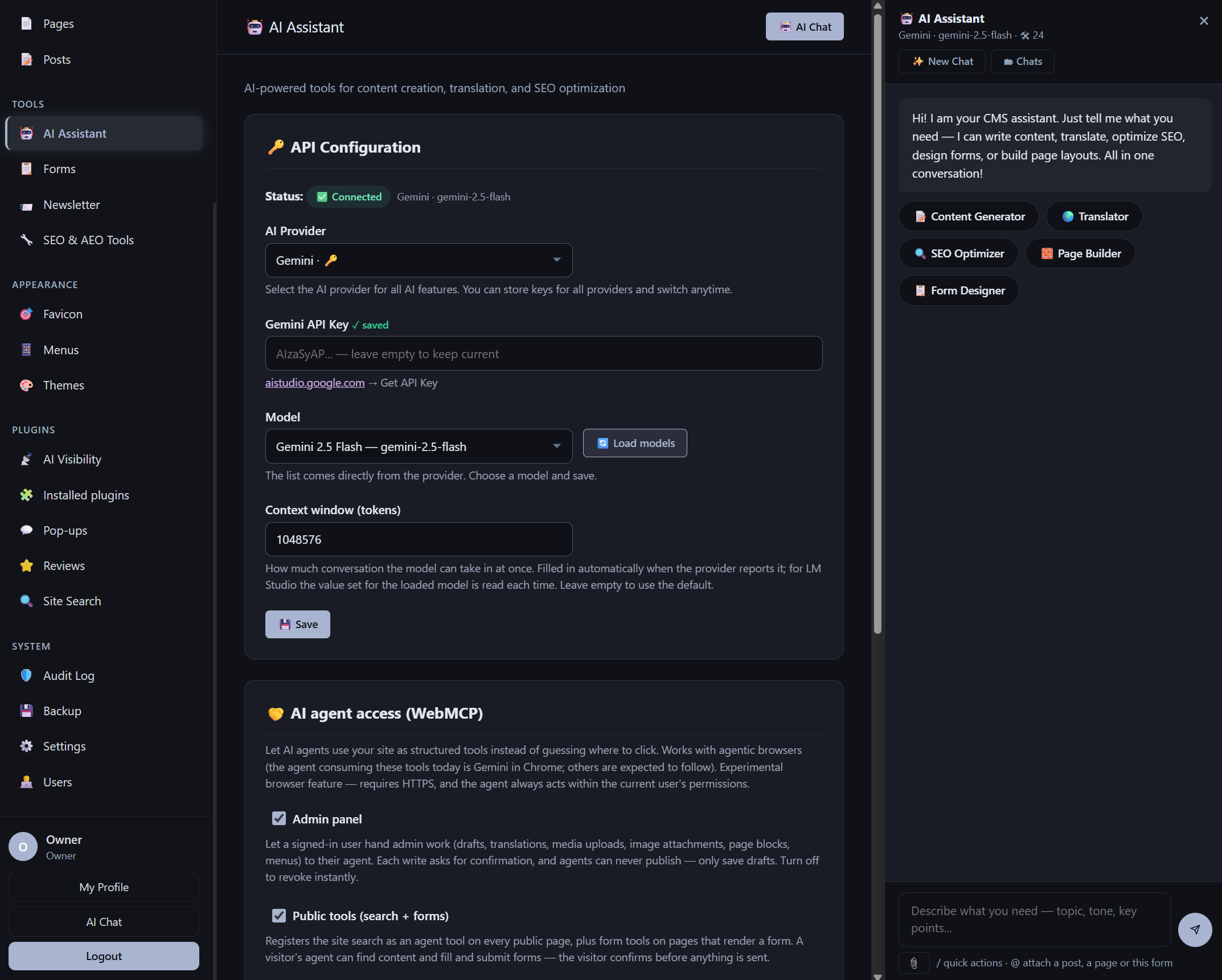
El Asistente de IA es un panel de chat integrado en la administración de AliothPress. Escribe y traduce contenido, optimiza el SEO, crea diseños de página y formularios, y trabaja con el contenido de tu sitio mediante herramientas: puede revisar entradas, páginas y medios, crear borradores, editarlos y rellenar el formulario o el lienzo del page builder que tengas abierto. Funciona con el modelo que elijas entre cinco proveedores: Anthropic, DeepSeek, Google Gemini, OpenAI o un Local LLM en tu propio ordenador a través de LM Studio.
El asistente es opcional. AliothPress es un CMS completo sin él: no hace falta ninguna clave de API para instalar o gestionar un sitio, y ninguna solicitud sale hacia un proveedor de IA hasta que configures uno. Dos de las cinco opciones no cuestan nada: LM Studio ejecuta los modelos en local, y la API de Gemini de Google tiene un nivel gratuito (free tier).
Inicio rápido
El camino gratuito más corto, con una clave de Google Gemini:
- Consigue una clave en aistudio.google.com. No necesitas cuenta de facturación.
- En la barra lateral del panel de administración, abre Asistente IA, elige Gemini y pega la clave.
- Pulsa Cargar modelos, elige un modelo y guarda.
- Abre Chat IA, al final de la barra lateral.
Los demás proveedores en la nube se conectan igual, cada uno con su propia clave. LM Studio no necesita clave; su configuración se explica más abajo.
Los cinco proveedores de un vistazo
| Proveedor | Necesita clave de API | Dónde se ejecuta | Opción gratuita | Muestra el razonamiento | Herramientas |
|---|---|---|---|---|---|
| Anthropic (Claude) | Sí: console.anthropic.com | Tu servidor llama al proveedor | No | Sí | Sí |
| DeepSeek | Sí: platform.deepseek.com | Tu servidor llama al proveedor | No | Sí | Sí |
| Google Gemini | Sí: aistudio.google.com | Tu servidor llama al proveedor | Sí, con límite de peticiones | Sí | Sí |
| LM Studio | No | Tu navegador llama a tu propio ordenador | Sí, totalmente local | Sí | Sí |
| OpenAI | Sí: platform.openai.com | Tu servidor llama al proveedor | No | Sí | Sí |
Los cinco se probaron en vivo en noviembre de 2026 con el mismo escenario: una pregunta que requiere una herramienta, una instrucción que hace que el asistente lleve el panel de administración a otra sección, una pregunta sobre el lienzo del page builder y otra de seguimiento sobre una página anterior. Modelos utilizados: un modelo Claude Opus, gpt-6.1-terra, gemini-3.6-flash y gemini-3.1-flash-lite, deepseek-v4-pro y un modelo local en LM Studio.
Conectar un proveedor
Los proveedores se configuran en la página Asistente IA de la barra lateral del panel de administración: elige el proveedor, pega su clave de API, pulsa Cargar modelos, elige un modelo y guarda. Los propietarios y administradores configuran el proveedor; los editores usan el asistente con lo que esté configurado.
Sin nombres de modelos predefinidos. El desplegable de modelos muestra siempre la lista actual del propio proveedor, así que no se queda obsoleto cuando un proveedor retira o renombra un modelo. Cargar la lista sirve además como prueba de conexión: una clave incorrecta falla ahí mismo, con el mensaje de error del propio proveedor. La última lista que cargaste se queda en tu navegador, de modo que el desplegable sigue ofreciendo todos los modelos cuando vuelves.
Las claves se guardan cifradas (cifrado simétrico Fernet derivado de la SECRET_KEY del sitio). La página de ajustes nunca vuelve a mostrar una clave guardada, solo sus primeros caracteres. Si dejas vacío el campo de la clave, se conserva la que ya estaba guardada.
Puedes guardar claves de varios proveedores y cambiar de uno a otro cuando quieras. El chat se mantiene; solo cambia el modelo que hay detrás, y una línea en el chat indica qué proveedor y qué modelo responden a partir de ese punto.
Ventana de contexto. El campo se rellena automáticamente cuando el proveedor informa del límite del modelo. Le indica al panel cuánto puede alargarse una conversación antes de que los mensajes más antiguos se condensen.
Anthropic (Claude)
Los modelos Claude son la opción más sólida para el trabajo que exige criterio sobre una página o un sitio entero. En las pruebas, un modelo Claude Opus que leía un lienzo del page builder detectó restos de maquetación por los que nadie había preguntado y se ofreció a corregirlos.
El razonamiento se muestra a partir de Claude 4.6. Los modelos anteriores siguen funcionando; simplemente, el panel no tiene razonamiento que mostrar. Además, el razonamiento de Claude se conserva entre turnos, de modo que el modelo se apoya en lo que ya resolvió antes en el chat.
El uso de la API se factura por token y es independiente de una suscripción al chat de Claude. Con una suscripción a Claude se puede hacer el mismo trabajo sin facturación de API: con la extensión Claude in Chrome de Anthropic, Claude trabaja como agente en tu navegador en lugar del panel de chat integrado. Dile desde el principio que use las herramientas WebMCP del sitio en vez de ir haciendo clic por la página; así llama a las mismas herramientas que usa el asistente. Las describe la Guía para agentes de IA.
DeepSeek
DeepSeek es la opción económica en la nube. Sus modelos razonan por defecto, y el razonamiento se muestra paso a paso, también entre llamadas a herramientas. En las pruebas, deepseek-v4-pro abrió la sección de medios, listó la biblioteca y la resumió en un solo turno, con razonamiento visible antes de cada paso.
Google Gemini
Gemini es el proveedor con el que empezar si quieres probar el asistente sin pagar. Una clave de Google AI Studio funciona en el nivel gratuito sin cuenta de facturación.
Hay dos cosas que conviene saber sobre el nivel gratuito. Tiene un límite de peticiones por proyecto y, cuando hay mucha carga, Google responde con «model is currently experiencing high demand» (error 503) o deja de responder a tiempo. Es una cuestión de capacidad de Google, no un fallo de tu sitio, y suele pasarse pronto; una clave de pago tiene más margen. En las pruebas, gemini-3.1-flash-lite en el nivel gratuito fue lo bastante rápido para trabajo real una vez que respondía.
El razonamiento se muestra. Los modelos Flash-Lite apenas razonan por defecto, así que AliothPress les pide una reflexión breve: lo justo para mostrar el razonamiento y hacer más cuidadoso el uso de herramientas. Los demás modelos de Gemini conservan su configuración por defecto.
LM Studio: un Local LLM, nada sale de tu ordenador
LM Studio ejecuta modelos abiertos en tu propia máquina. No hay clave de API ni coste de uso.
Funciona de forma distinta a los proveedores en la nube: es tu navegador el que se conecta directamente a LM Studio, así que LM Studio tiene que estar ejecutándose en el ordenador en el que trabajas, no en el servidor web. Para configurarlo:
- En LM Studio, abre la pestaña Developer e inicia el servidor.
- Activa Enable CORS.
- En AliothPress, elige LM Studio, comprueba la dirección del servidor, pulsa Cargar modelos y guarda.
- Si el navegador pide acceso a la red local, permítelo.
La longitud de contexto que configures en LM Studio para el modelo cargado se lee automáticamente.
Un consejo práctico: los modelos locales pequeños a veces entran en bucle y repiten el mismo paso. El bloque de razonamiento lo deja ver mientras ocurre, y el botón Detener corta la respuesta al instante. Además, los modelos locales eligen mejor cuando tienen menos herramientas, así que el asistente les da una lista más corta, ajustada a la página en la que estás.
OpenAI
El asistente se comunica con OpenAI a través de la Responses API, la interfaz para la que OpenAI desarrolla sus modelos actuales. Ahí las herramientas y el razonamiento funcionan juntos, de modo que el modelo puede razonar y actuar sobre el sitio en el mismo turno.
El razonamiento se muestra como un resumen cuando el modelo y tu organización de OpenAI lo proporcionan. Si un modelo no lo ofrece, el asistente sigue trabajando sin ese bloque.
Qué puede hacer el asistente en tu sitio
Con el acceso de agentes de IA (WebMCP) activado para el panel de administración, el asistente usa las mismas herramientas que reciben los agentes de IA externos, descritas en la Guía para agentes de IA. Trabaja con cualquier entrada o página por su id, estés donde estés; no hace falta que le abras los elementos uno por uno.
En todo el sitio. Estos cambios los guarda el propio asistente, una vez que los confirmas:
- listar y buscar entradas, páginas y medios, y leer cualquier entrada o página
- crear entradas y páginas, una o varias a la vez, siempre como borradores
- editar entradas y páginas existentes: texto, campos SEO, imágenes
- reemplazar los bloques de una página del builder
- subir imágenes y asignarlas al contenido
- crear los menús de cabecera y de pie de página
- llevar la pestaña del panel de administración a otra sección
En el formulario que tienes abierto (entrada, página o newsletter):
- leerlo, incluidos los cambios sin guardar
- rellenar sus campos; tú revisas y guardas
En el lienzo del page builder que tienes abierto:
- leer los bloques
- reemplazarlos; tú revisas y guardas, y Ctrl+Z deshace el cambio
El formulario abierto y el lienzo abierto contienen tu trabajo sin guardar, así que ahí el asistente cambia lo que tienes delante y te deja a ti el botón Guardar. Todo lo demás lo guarda él mismo.
Cada cambio pide tu confirmación. Para una tarea más larga puedes activar el piloto automático (autopilot), que aprueba las acciones del asistente durante un tiempo limitado y se puede revocar en cualquier momento.
Publicar sigue siendo un paso humano. Las entradas y páginas nuevas se crean como borradores, y el asistente no puede convertir un borrador en contenido publicado. Los cambios en algo ya publicado quedan visibles en el sitio en cuanto los confirmas.
Sin WebMCP, el asistente sigue escribiendo, traduciendo y trabajando con el formulario o el lienzo que tienes delante; simplemente no puede consultar el resto del sitio.
Una sola conversación en todo el panel de administración
El panel está acoplado en el lateral de todas las páginas de administración, incluido el page builder, y el chat te acompaña de una página a otra. Ábrelo con Chat IA, al final de la barra lateral; con el botón Chat IA de la página Panel y de la página Asistente IA; o con el botón AI de la barra superior del page builder.
El modelo sabe en qué página escribiste cada mensaje, así que «¿qué pregunté en la página de entradas?» tiene respuesta. La respuesta de un proveedor en la nube sigue llegando aunque cierres la pestaña; vuelve a abrir el panel de administración y ahí estará.
- Acciones rápidas: escribe
/para generar, traducir, SEO, diseño de página y formulario. - Menciones y adjuntos: escribe
@para adjuntar una entrada, una página o el formulario abierto; adjunta archivos.txty.mdcon el clip. - Respuestas con formato: las tablas, los encabezados, las listas anidadas, las citas y el código se muestran renderizados, no como Markdown sin procesar.
- Chats largos: cuando una conversación se acerca a la ventana de contexto del modelo, los mensajes más antiguos se condensan para el modelo. En pantalla sigue el chat completo.
Privacidad: qué va a dónde
Con un proveedor en la nube, las solicitudes van de servidor a servidor, desde tu servidor web hasta ese proveedor. Se envía lo siguiente: tus mensajes, el título y la ruta de la página de administración en la que estás, los adjuntos y todo lo que el asistente lea mediante sus herramientas. Las direcciones IP y los datos del navegador de los visitantes nunca se reenvían.
Con LM Studio, el navegador habla con el modelo en el mismo ordenador y nada llega a terceros.
Los chats se guardan solo en tu navegador (IndexedDB), por usuario. El servidor no conserva ningún historial de conversaciones; mientras se escribe una respuesta de la nube mantiene un archivo temporal, que se elimina después.