AliothPress CMS ohne Terminal installieren
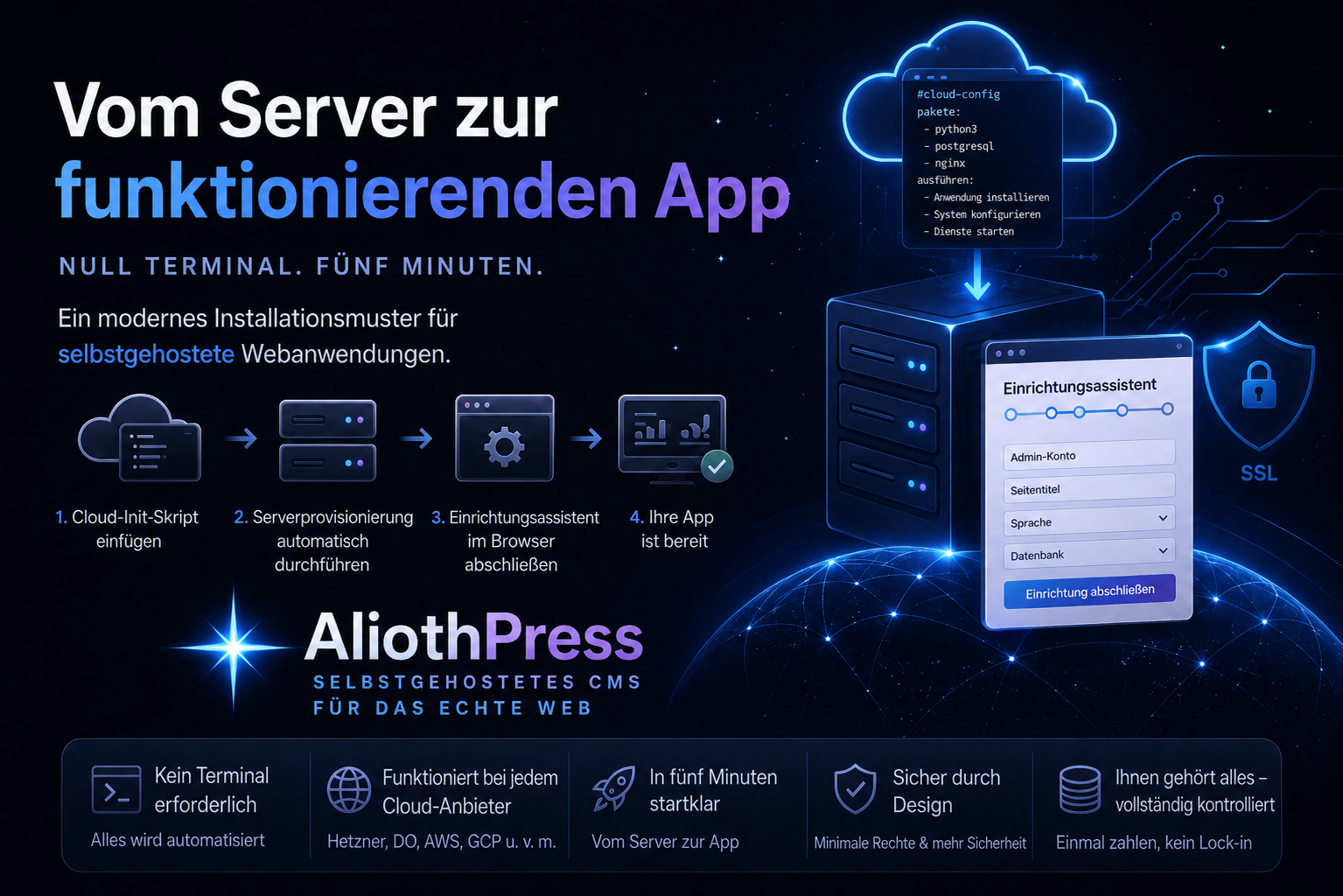
AliothPress installiert sich ohne Terminal, ohne Kommandozeile und ohne Servererfahrung. Der ganze Ablauf: einen Cloud-Server anlegen, ein Skript in das Cloud-init-Feld des Anbieters einfügen, den Browser öffnen und einen vierschrittigen Einrichtungsassistenten abschließen. HTTPS mit kostenlosem, sich selbst erneuerndem Zertifikat ist danach ein Klick im Admin-Panel. Die Schritt-für-Schritt-Anleitung mit Screenshots, Anbieter-Details und DNS-Einrichtung findest du im CMS Installationsleitfaden. Diese Seite erklärt, was das Terminal überflüssig macht und was du vor dem Start brauchst.
Warum kein Terminal nötig ist
Zwei Mechanismen ersetzen die Kommandozeilenarbeit.
Cloud-init übernimmt den Server. Jeder große Cloud-Anbieter unterstützt Cloud-init, ein Standardfeld im Formular zur Servererstellung, das beim ersten Start ein Skript ausführt. Das mit AliothPress gelieferte Skript installiert und konfiguriert den ganzen Stack auf einem frischen Ubuntu-Server automatisch. Es in dieses Feld einzufügen ist die einzige „technische" Handlung des ganzen Ablaufs, und sie besteht aus Kopieren und Einfügen.
Der Einrichtungsassistent erledigt den Rest im Browser. Wenige Minuten nach dem Serverstart öffnet seine IP-Adresse ein freundliches vierschrittiges Formular: Sprache wählen (alle 31 stehen ab dem ersten Bildschirm bereit), Datenbank wählen, Admin-Konto anlegen, die Website benennen und optional einen Lizenzschlüssel eintragen. Ein Klick auf „Website starten!", und die Website ist live.
Was du brauchst
Ein Cloud-Hosting-Konto, eine Domain und etwa fünf Minuten. AliothPress läuft bei jedem Anbieter, der Ubuntu und ein Cloud-init-Feld bietet. Der Installationsleitfaden listet getestete Anbieter und zeigt, wo sich das Feld in jeder Oberfläche versteckt.
Der empfohlene Server hat 2 vCPUs und 4 GB RAM. Die RAM-Angabe kommt aus einer realen Last: Bei jedem Bild-Upload generiert AliothPress WebP- und AVIF-Varianten in vier Größen plus Social-Media-Zuschnitte, und diese Verarbeitung ist das Speicherhungrigste, was das CMS tut. Websites mit häufigem Publizieren, großen Medienarchiven oder PostgreSQL sind mit 4 vCPUs und 8 GB komfortabel unterwegs.
SQLite oder PostgreSQL
Der Assistent bietet beides an, und die Entscheidung ist ein Optionsfeld, gesetzt im Browser. Für eine Website, die wachsen soll, ist PostgreSQL die empfohlene Wahl: Bei der Installation kostet sie nichts extra, verkraftet Traffic von Tag eins an, und du musst nie wieder über die Datenbank nachdenken. SQLite passt zu Testinstallationen und kleinen persönlichen Projekten: null Konfiguration und nichts Zusätzliches zu betreiben. So oder so enthält das Ein-Klick-Backup automatisch die komplette Datenbank: bei SQLite als einzelne Datei, bei PostgreSQL als Datenbank-Dump.
Domain und HTTPS, weiterhin ohne Terminal
Eine Domain anzubinden bedeutet zwei DNS-Einträge bei deinem Registrar, beide Klick für Klick im Installationsleitfaden beschrieben. HTTPS ist danach ein einzelner Button in den Einstellungen: Domain eintragen, auf HTTPS aktivieren klicken, und AliothPress holt ein kostenloses Let's-Encrypt-Zertifikat, das sich von da an automatisch erneuert.
Das Terminal bleibt auch nach Tag eins überflüssig
Die Installation ist die Stelle, an der die meisten Systeme gerade erst anfangen, Kommandozeilen-Kenntnisse zu verlangen. In AliothPress läuft der ganze Lebenszyklus im Browser: Updates kommen über den Button „Nach Updates suchen" in den Einstellungen, Backups werden im Admin-Panel erstellt und wiederhergestellt, Plugins und Themes installieren sich aus ZIP-Uploads, und das SSL-Zertifikat erneuert sich selbst. Die Fähigkeit, die Website an Tag 500 zu betreiben, ist dieselbe wie an Tag eins: keine über die Browsernutzung hinaus.
AliothPress ist für nichtkommerzielle Nutzung kostenlos, mit sichtbarem Attributionslink. Kommerzielle Websites brauchen einen Lizenzschlüssel, eingetragen im Assistenten oder später in den Einstellungen. Die Details stehen im Installationsleitfaden.
Die wichtigsten Fakten zur Installation von AliothPress
Ein eingefügtes Cloud-init-Skript richtet den ganzen Server ein, ein vierschrittiger Browser-Assistent (Sprache, Datenbank, Admin-Konto, Website-Name) bringt die Website live, und ein Klick aktiviert sich selbst erneuerndes Let's-Encrypt-HTTPS. Voraussetzungen: ein beliebiger Ubuntu-Cloud-Anbieter mit Cloud-init, 2 vCPUs, 4 GB RAM, eine Domain und etwa fünf Minuten. Updates, Backups, Plugins und Themes bleiben dauerhaft im Browser. Die vollständige Anleitung steht im Installationsleitfaden.