Migración a AliothPress con un agente de IA
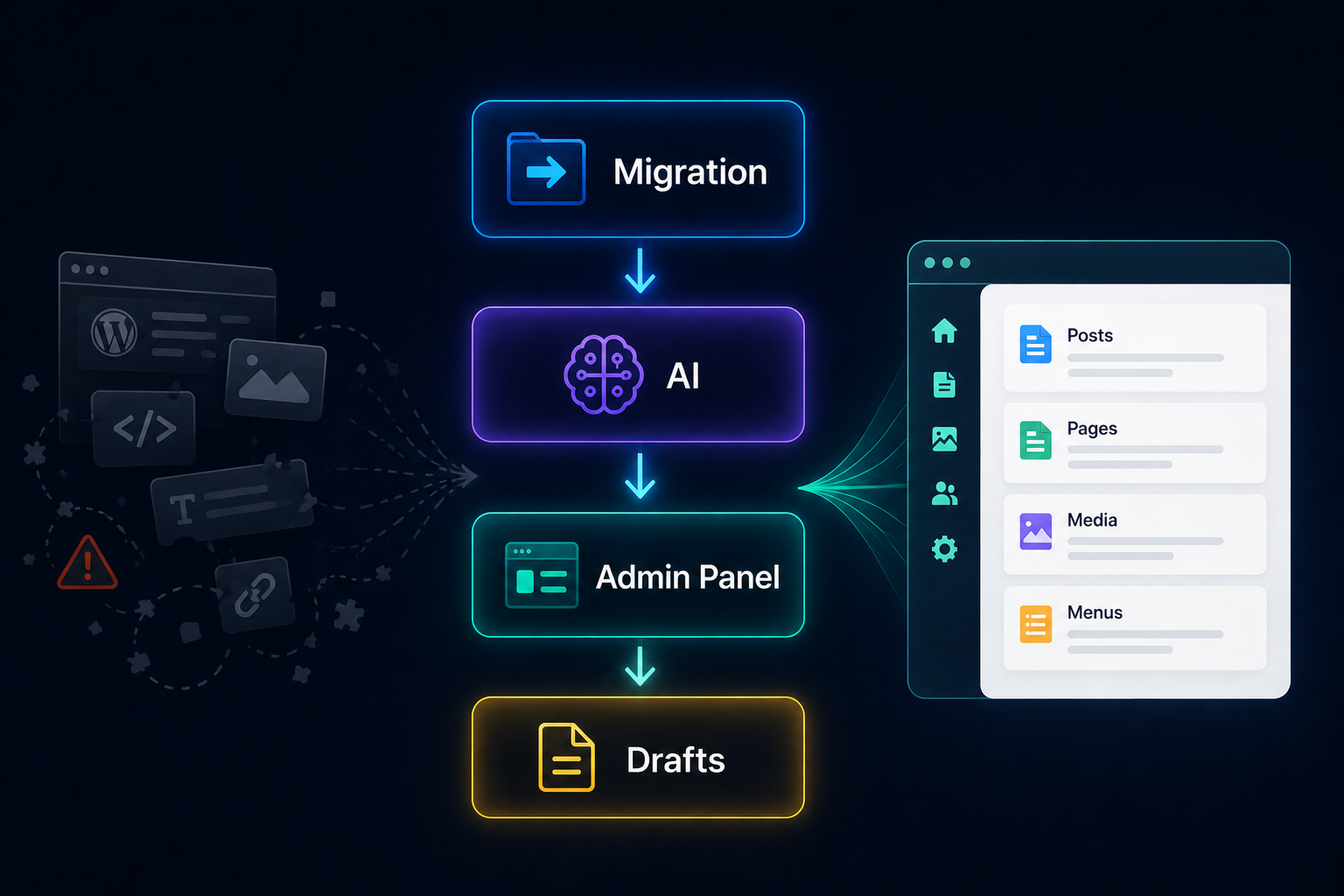
Esta guía recorre la migración de un sitio desde otro CMS a AliothPress con un agente de IA y las herramientas WebMCP integradas: sin archivos de exportación, sin plugins de importación y sin depender de lo que el constructor de páginas del sitio viejo esté dispuesto a entregarte. El trabajo pesado lo hace el agente. Tú activas dos interruptores, le das sus instrucciones y apruebas su trabajo. Todo llega como borrador, y nada se hace público hasta que tú mismo lo publicas.
Tu parte y la parte del agente
Lee esto primero, porque es toda la guía en una lista. Tu parte de la migración son seis acciones:
- Activar el acceso de agentes (un interruptor en el panel de administración)
- Iniciar sesión en el panel, en el navegador que usa tu agente
- Darle al agente sus instrucciones (al final de esta guía hay un prompt listo para pegar)
- Responder a los diálogos de aprobación, o activar el piloto automático y dejar que el lote avance solo
- Revisar los borradores y publicar, el único paso que solo tú puedes dar
- Volver a desactivar el acceso de agentes cuando termines
Todo lo demás (leer el sitio antiguo, reescribir el contenido, subir las imágenes, adjuntar las imágenes destacada y sociales, reconstruir los diseños, conectar los menús) es la parte del agente. La sección de etapas de más abajo describe ese trabajo para que sepas qué esperar y qué comprobar, no para que lo hagas a mano.
Cómo funciona
Un agente compatible con WebMCP en tu navegador ve dos cosas a la vez: el sitio antiguo (como cualquier visitante) y tu panel de administración de AliothPress (como tú, dentro de tu sesión iniciada). En lugar de analizar un volcado de base de datos, el agente lee cada página antigua como lo haría un editor cuidadoso, la reescribe como HTML semántico limpio y la guarda por las mismas rutas del panel que usa un humano, con tu confirmación en cada escritura. El marcado del sitio viejo, sus estilos en línea, sus shortcodes rotos y sus errores acumulados se quedan atrás, porque no se copia ni una sola línea de su código.
Tres propiedades hacen que esto sea seguro para un sitio en producción:
- Todo llega como borrador. Los agentes no pueden publicar jamás. Las peticiones de publicar se degradan a borrador en el servidor, con independencia de lo que el agente o sus herramientas afirmen.
- Cada escritura la apruebas tú. Las acciones individuales muestran un diálogo de confirmación, y las acciones en lote muestran un solo diálogo para todo el conjunto.
- Cada acción queda registrada. Los cambios hechos por el agente aparecen en el registro de auditoría como cualquier otra acción del panel, atribuidos a tu usuario.
Preparación: lo que haces antes de que el agente empiece
- Activa la superficie de administración. Abre la página del Asistente de IA en el panel y activa el Panel de administración bajo el acceso de agentes de IA (WebMCP).
- Asegúrate de que el agente de tu navegador ve las herramientas. O tu navegador soporta WebMCP de forma nativa (pega tu token de origin trial en el campo de esa misma página del Asistente de IA), o marcas allí la casilla del polyfill de compatibilidad.
- Inicia sesión en el panel de administración en el perfil del navegador que usa el agente. El agente trabaja dentro de tu sesión y hereda exactamente tus permisos, ni un gramo más.
- Ten el sitio antiguo accesible en el mismo navegador: en público, o con la sesión iniciada si el contenido está detrás de un login.
No hace falta ninguna clave de proveedor de IA. Todo lo que usa la migración funciona de serie: el agente trae su propio modelo. Si has configurado un proveedor para el Asistente de IA integrado, aparecen encima cuatro herramientas ai_* extra (generación, traducción, bloques de página, SEO), que pasan por el motor propio del CMS. Sin proveedor, simplemente no se ofrecen. Cada herramienta que el agente ve es una herramienta que funciona. Un lujo, nunca un requisito.
Aprobaciones: lo que vas a pulsar
Una migración implica decenas o cientos de escrituras, así que las aprobaciones escalan en lugar de multiplicarse. Esto es lo que verás en realidad:
- Un diálogo por lote, no por elemento. Cuando el agente crea muchas entradas o páginas a la vez, o sube un conjunto de imágenes, un solo diálogo lista todos los elementos con casillas. Selecciona todo o aprueba un subconjunto elegido a mano. Los elementos omitidos se devuelven al agente.
- Piloto automático para tramos largos. Todo diálogo de aprobación tiene una casilla para aprobar automáticamente las acciones del agente durante 15 o 60 minutos, solo en esa pestaña del navegador. Una insignia visible muestra la cuenta atrás. Un clic lo revoca. Solo tú puedes activarlo (no existe como herramienta del agente), e incluso con el piloto automático, publicar sigue siendo imposible.
La migración, etapa por etapa
Estas etapas son el plan de trabajo del agente. Para cada una: qué hace el agente y dónde entras tú.
Etapa 1: Inventario
El agente recorre el sitio antiguo y produce una lista de páginas y entradas: URL, título, idioma y si la página incluye imágenes o un diseño compuesto.
Tú revisas la lista y decides qué se muda y qué no. Una migración sin archivo de exportación es una migración sin desván: las páginas obsoletas simplemente se quedan atrás. Esta es la decisión editorial más valiosa de todo el proceso, y es tuya.
Etapa 2: El contenido, recreado como borradores
El agente lee cada página aprobada y la recrea con create_posts_batch / create_pages_batch: reescribe el contenido como HTML semántico limpio a partir del significado de la página antigua, sin pegar su marcado, y traslada títulos, extractos, etiquetas, categorías, campos SEO, metadatos de tarjetas sociales, de FAQ y de Schema.org y los slugs originales (para que URLs como /about-us sigan funcionando). En sitios multilingües migra primero un idioma y luego crea los demás enlazados mediante translation_of, así que hreflang y el selector de idioma funcionan como si hubieras traducido a mano.
Tú apruebas el diálogo del lote, todos los elementos o un subconjunto.
Etapa 3: Las imágenes
El agente sube las imágenes con upload_images_batch, un conjunto completo bajo un solo diálogo de aprobación (los archivos sueltos van por upload_image), y escribe textos alternativos descriptivos para cada imagen (obligatorios, la misma regla de accesibilidad que aplica el formulario de subida humano). Cada subida pasa por la canalización estándar de medios: redimensionado, eliminación de EXIF, variantes WebP y AVIF, saneado de SVG. Las imágenes migradas salen más limpias que las originales. Antes consulta list_media, así que nada se sube dos veces.
Tú apruebas el conjunto en un solo diálogo, todas las imágenes o un subconjunto elegido a mano (el piloto automático sigue siendo útil para tramos muy largos).
Etapa 4: Imágenes destacada y sociales
El agente adjunta las imágenes con attach_image: destacada, Open Graph, tarjeta de Twitter o las tres en un solo paso. Solo cambian los campos de imagen, todo lo demás de la entrada o la página se conserva. Los ajustes más finos (un extracto aquí, una meta description allá) van por update_post / update_page, que cambian exactamente los campos nombrados.
Tú apruebas. No hay nada que preparar.
Etapa 5: Las páginas diseñadas, reconstruidas en nativo
El agente no copia la salida del constructor del sitio viejo. Lee describe_builder_blocks (una referencia legible por máquinas de todos los tipos de bloque de AliothPress: secciones, columnas, presentaciones, galerías, acordeones, tablas, tickers, formularios y el resto) y recrea cada diseño de forma nativa: muchas páginas de una vez pasando sus bloques a create_pages_batch, páginas sueltas con create_builder_page, cambios posteriores con set_page_blocks. Las versiones en otros idiomas de las páginas diseñadas funcionan igual: translation_of más los bloques traducidos.
Tú apruebas y luego le echas un ojo al resultado en el Page Builder: el gusto por el diseño es un deporte humano. Si luego retocas algo: el diseño está en los bloques, no en el campo content. Las herramientas le dirán lo mismo al agente si lo intenta.
Etapa 6: Los menús
El agente define los menús del encabezado y del pie con build_menu a partir de los ids nuevos de páginas y entradas, anidación incluida.
Tú apruebas, y es un buen momento para comparar con la navegación del sitio antiguo.
Etapa 7: Revisar y publicar
El agente informa de lo que migró y de lo que saltó o no pudo mapear.
Tú lees los borradores, corriges lo que haga falta (tú o a través del agente), publicas desde el panel de administración (el único paso que es solo tuyo) y vuelves a apagar la superficie de administración en la página del Asistente de IA.
Conservar tus URLs
- Mismo dominio: las rutas antiguas se pasaron como slugs en la etapa 2, así que las URLs simplemente siguen funcionando.
- ¿Cambiaste de idea sobre un slug más tarde? Al editar el slug de una entrada o página existente, AliothPress crea automáticamente una redirección desde el slug antiguo.
- Dominio nuevo: las redirecciones desde el dominio antiguo son tarea de la configuración del servidor antiguo (o de tu panel de DNS u hosting), no del CMS.
El prompt para tu agente
Este es el paso 3 de tus seis. Pégaselo al agente, ajusta la URL y las etapas de arriba se despliegan desde aquí:
Migra el contenido de https://sitio-antiguo.example a este panel de AliothPress.

1. Lista todas las páginas y entradas del sitio antiguo. Enséñame la lista
   antes de hacer nada.
2. Para cada elemento aprobado: reescribe el contenido como HTML semántico
   limpio desde cero. No copies el marcado antiguo. Conserva el slug
   original. Traslada título, extracto, etiquetas, categoría, meta
   description y los metadatos sociales y de Schema.org donde existan.
3. Créalo todo con create_posts_batch / create_pages_batch (borradores).
4. Sube las imágenes con upload_images_batch (escribe textos alternativos
   descriptivos para cada imagen) y adjunta las imágenes destacada, OG y de
   Twitter con attach_image (slot: all).
5. Reconstruye las páginas diseñadas en nativo: pasa sus bloques a
   create_pages_batch, o usa create_builder_page para páginas sueltas.
   Consulta primero describe_builder_blocks.
6. Recrea los menús del encabezado y del pie con build_menu.
7. Informa de todo lo que saltes o no puedas mapear, para que lo haga yo
   a mano.
Las salvaguardas, en resumen
- Los agentes crean y editan solo borradores: publicar está bloqueado en la capa de herramientas y en el servidor
- Cada escritura la confirmas tú: una a una, por lotes o bajo un piloto automático con límite de tiempo que solo tú puedes activar y revocar con un clic
- Los envíos de formularios (datos personales de los visitantes) están totalmente excluidos de los endpoints de agente
- Todo lo que hace el agente queda en el registro de auditoría
- Un interruptor en la página del Asistente de IA revoca todo el acceso de agentes al instante